本記事ではパワーポイント資料の目次を簡単に作成する方法をご紹介し、「パワーポイント資料に目次を入れるべきかわからない」といった方向けにパワーポイント資料に目次を入れる必要性についても解説いたします。
パワーポイントにおける目次スライドは、単なる “章立て一覧” ではありません。資料全体の構造を可視化し、聞き手に「このプレゼンは何を、どの順番で伝えるのか」を明確に示す役割を持っています。特に、ビジネス現場では多くの情報が限られた時間で処理されるため、目次の有無がプレゼンの理解度・評価に直結します。
以下では、その重要性を3つの観点から解説します。
パワーポイント資料に目次は必要?
冒頭でお話しした通り
「そもそもパワーポイント資料に目次をつける必要はあるのか」
という疑問をお持ちの方もいらっしゃると思います。
資料によっては目次を入れることが効果的な場合と逆効果の場合がありますので、使い分ける必要があります。まずはパワポ資料に目次をつけることのメリットとデメリットを確認していきましょう。
紙の資料の場合

枚数の多い資料では目次はあったほうがいいでしょう。中には数十ページや100ページを超えるパワポ資料ももちろあります。この場合は目次は逆に必須だと思います。
- 企画書
- 提案書
- レポート
- マニュアル
これらは枚数が多くなることが多いですね。
個人的には10枚を超える紙資料の場合は目次を入れることが多いです。目次があった方が読み手にとって、読みたいページを探す時などもちろん便利です。「読み手に優しい資料」とは、単にデザイン面のことだけを言うのではありません。こういった配慮も必要です。
これらの場合、目次は「資料の地図(ナビゲーション)」として機能します。聞き手は、これからどんな情報が提供されるのか、どの範囲まで話が進んでいるのかを把握したいと考えています。
目次を提示することで得られる主要なメリットは以下のとおりです:
- 資料の全体像を冒頭で提示できる
- ゴール(結論)までの道筋が明確になる
- 聞き手が予測を立てながら聞けるため、記憶に残りやすい
特に初対面のクライアント向けの提案書や、上層部への報告資料では「構造化された資料」が強く求められます。目次はその第一歩です。資料が複雑になればなるほど、目次は “プレゼンの羅針盤” としての役割を果たします。
近年のビジネスでは、「伝わる資料=構造化された資料」という認識が定着しています。
目次はその基盤となるため、重要性は高いと言えます。
投影資料の場合
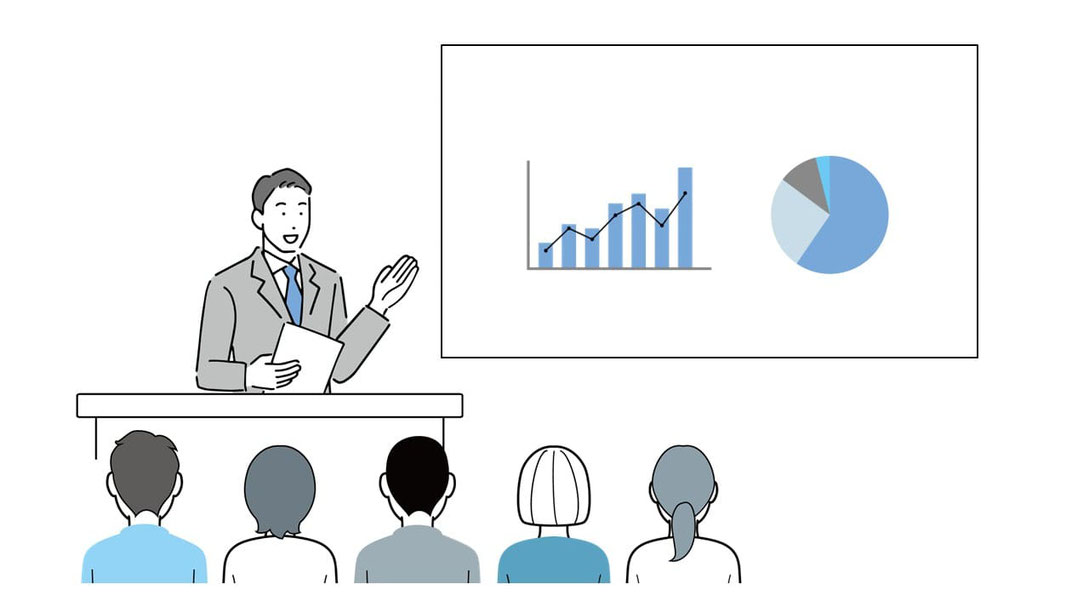
スクリーンやディスプレイを使ったプレゼンや講演などの際も、最初に「今日はこの話をします」と目次を見せながら説明することで、聴衆も話に入りやすくなりますので、おすすめです。「アジェンダ」とも呼ばれます。
多くのプレゼンでは何十章もあるわけではないと思います。おすすめは5章以下に構成することですが、10章以下であれば目次(アジェンダ)を作成して見せるのはいいと思います。
逆に10章を超えるプレゼンの場合は目次はどうするか?
それはそもそも構成に問題があります。伝えたいことが多すぎなので、もっと絞り込まないといけません。聴衆の身になって考えると、冒頭に20章も30章もあるアジェンダを見せられれば、それだけで萎えてしまうでしょう。
また、目次を先に見せるデメリットがあるとすると、特にプレゼンの際、目次を入れることで最初に全体像がわかってしまうので、新しい情報や印象、驚きを与えづらいことです。新商品、新サービスの発表など、相手にサプライズを与えたい場合は目次がない方がいいかもしれません。資料の内容によっては最初に全体像を見せてしまうより、内容を少しずつ伝えていったほうが聞き手の興味を惹き、印象づけることができる場合もあります。
しかしそのようなプレゼンはもはや「ショー」「エンターテイメント」に近いものになりますので、単純にいいパワポを作るだけでなく、話力や場合によっては演技力まで求められます。別途トレーニングが必要ですね。
パワーポイントで目次を作る基本操作
それではさっそくパワポ資料の目次の作り方をご紹介します。
<ご注意>スライドマスターをある程度理解していないと下記方法は使えない場合があります。スライドマスターの使い方は下記記事をご参照ください。
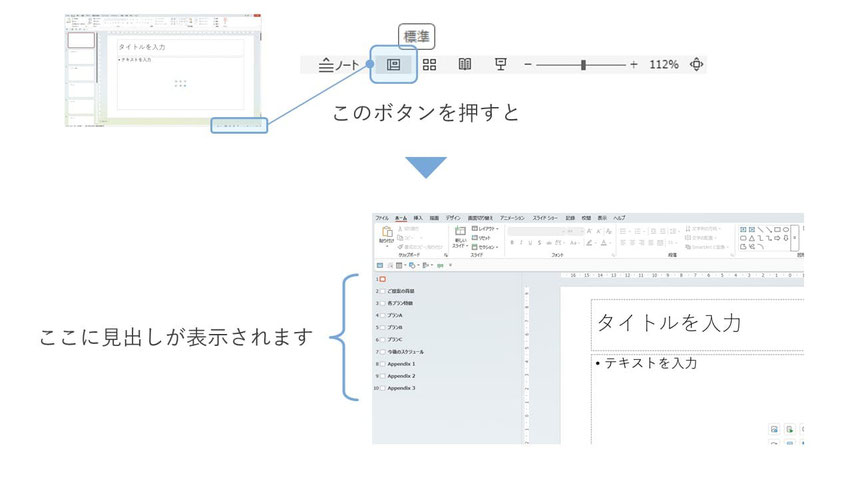
【手順1:アウトライン表示にする】
ツールバーの「標準」というボタンを押すとアウトライン表示になり、各ページの見出しが表示されます。
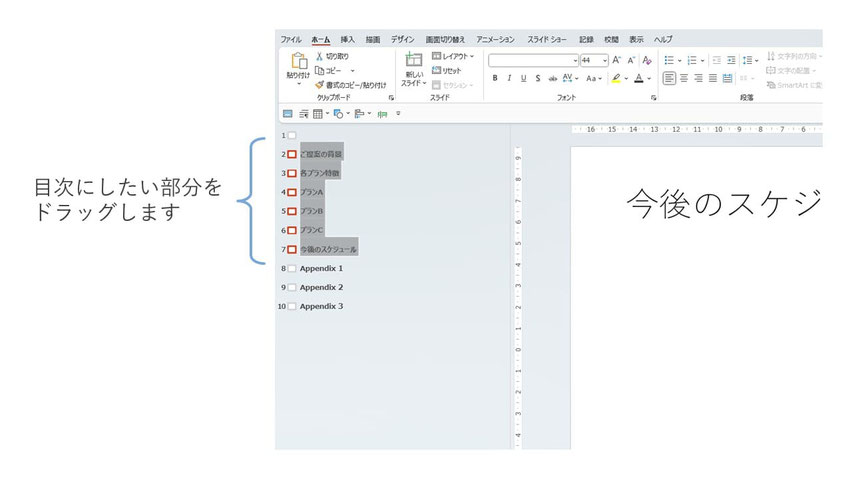
【手順2:目次に使うスライドを選択】
画面左側に表示されたアウトラインをドラッグして選択します。
【手順3:目次に使うスライドタイトルをコピー&ペースト】
スライドタイトルをコピーします。右クリックなどでもいいですが、Ctrl+Cというショートカットキーを使うと簡単です。
目次用のスライドにあるプレースホルダーを選択し、ペーストします。Ctrl+Vが簡単です。
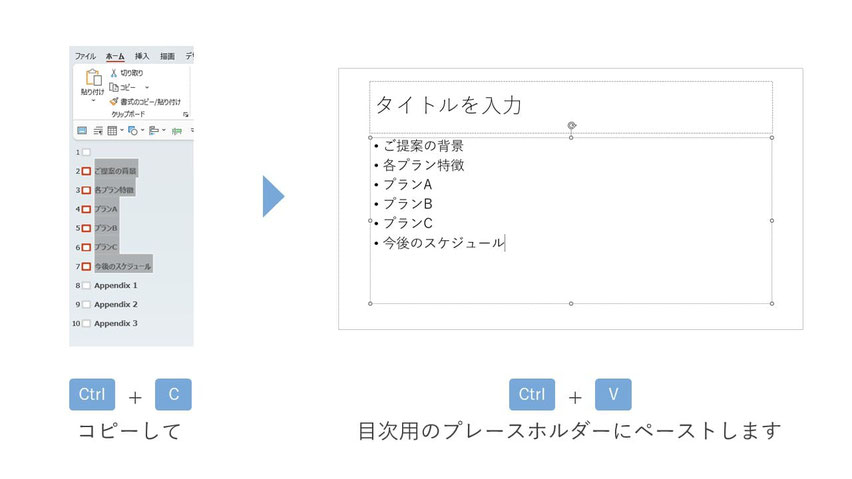
プレースホルダーでなく、テキストボックスを挿入してももちろん大丈夫です。
【手順4:章番号を付ける】
プレースホルダーを選択し、[ホーム]タブの[段落]グループにある[段落番号]をクリックし、行頭に番号を付けます。
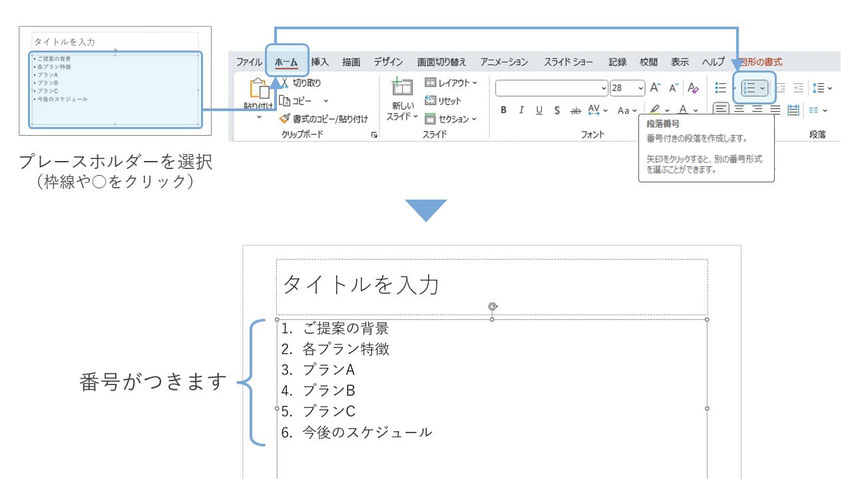
こちらで付けた番号はページ番号ではなく、「第一章」「第二章」の意味ですので、不要であれば飛ばしていただいても結構です。
もし数字の色を変えるなどする場合は、箇条書きに関する解説記事で説明しています。
【手順5:タイトルを目次にして完成】
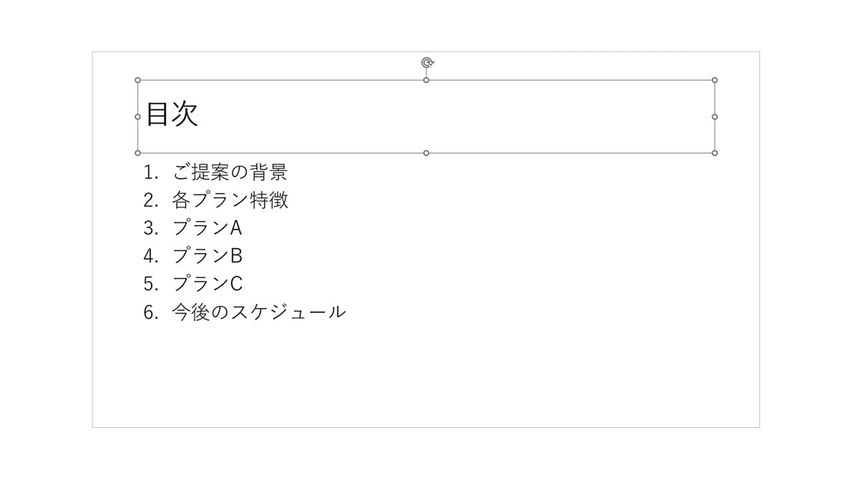
「タイトルを入力」に「目次」と入力し、自由に位置やフォントの種類、サイズを変えてもいいでしょう。
【目次にページ番号をつける方法】
パワーポイントの目次にページ番号をつけることもできます。
テキストと数字の間をスペースキーで揃えようとしても、うまくいかない場合がありますね。
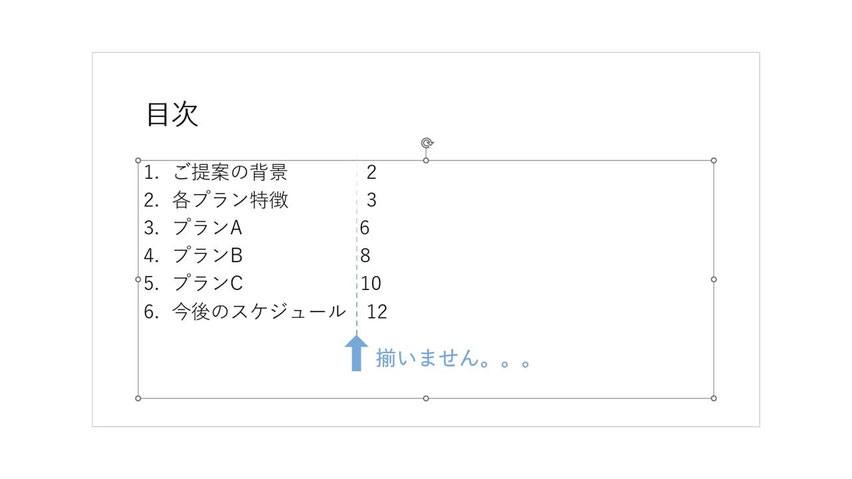
ここで数字が左揃えになってしまっています。1桁、2桁、もしくはそれ以上が混在する数字は右揃えにした方がきれいになります。それには「ルーラー」と「タブセレクター」「Tabキー」を使うことになります。
(ここからは少し細かい操作になります。不要な方は読み飛ばしいただいても構いません。)
まず、ルーラーが表示されていない場合は、「表示」タブから「ルーラー」にチェックを入れます。画面上と左横にある定規のようなものです。
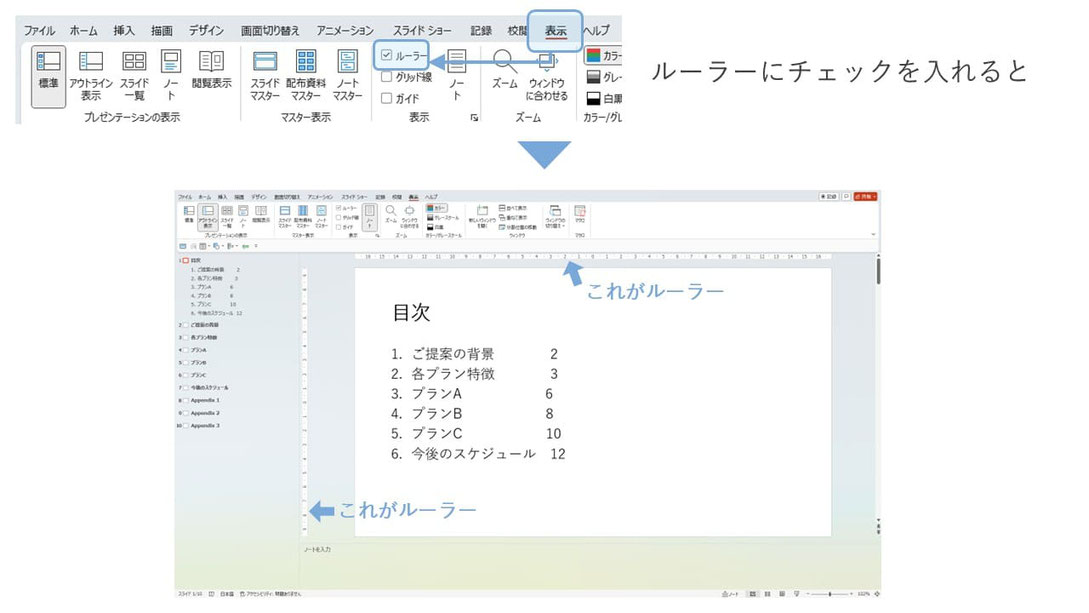
これができたら、テキストと数字の間のスペースは一旦無しにしてしまいます。
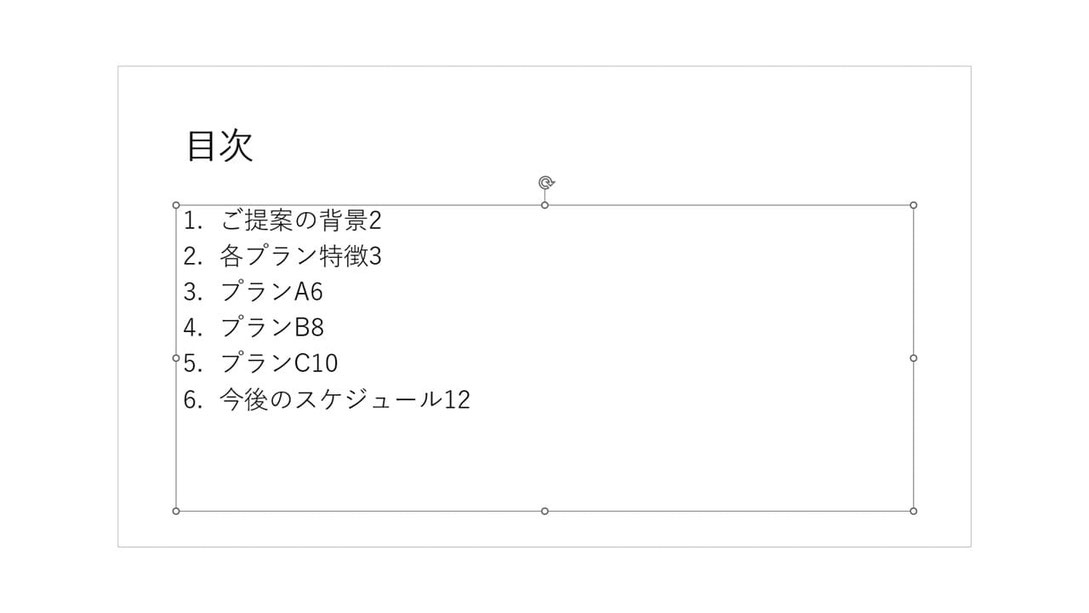
ページ番号の左横にカーソルを合わせ、「Tabキー」を一回押します。するとルーラーのすぐ下にあるグレーの「マーカー」の位置に数字が飛ぶのがわかりますか?これをすべてやってしまいましょう。
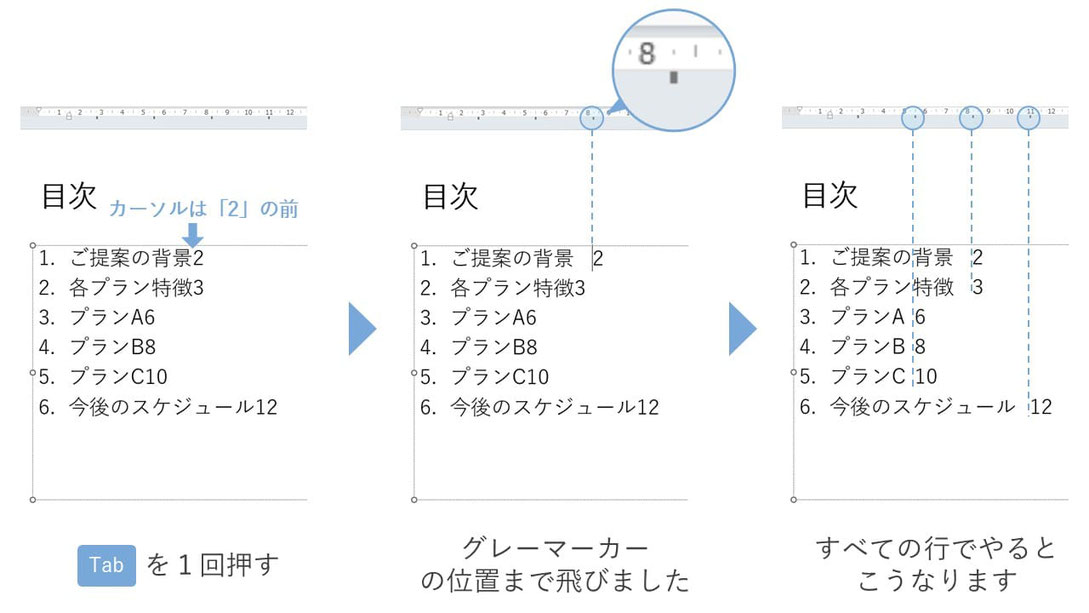
デフォルトのままですと、数字は左揃えになっていると思います。数字だけ右揃えにする方法です。
まずテキストをすべて選択し、左上の「タブセレクター」と呼ばれる小さなボタンをクリックします。クリックするごとに表示が変わりますが、2回押すと「右揃え」のマークになります。
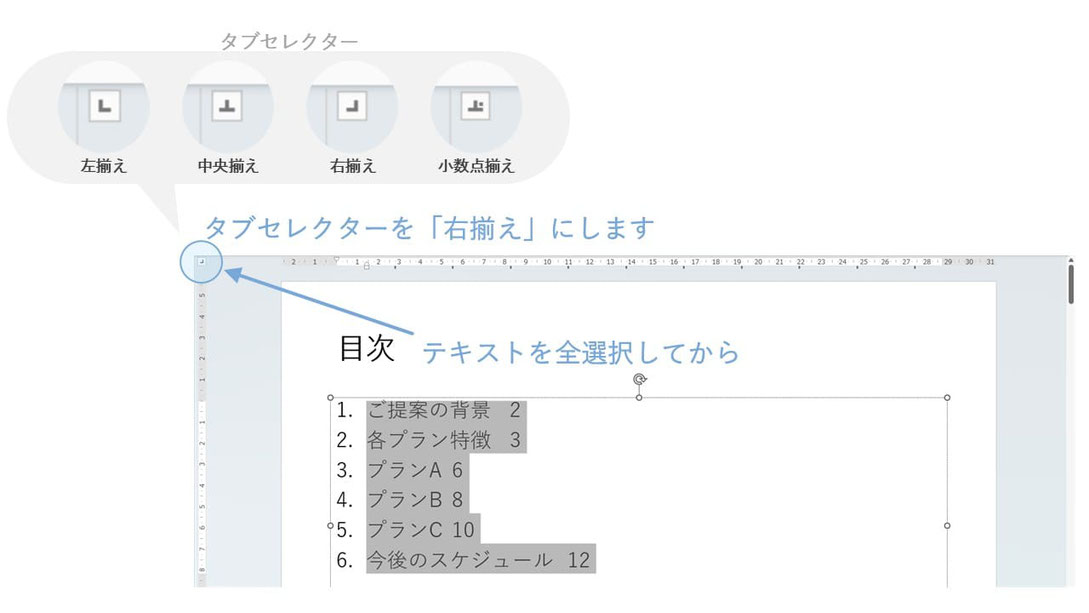
この状態になったら、数字を揃えたい位置でルーラーをクリックします。そこで右揃えになります。
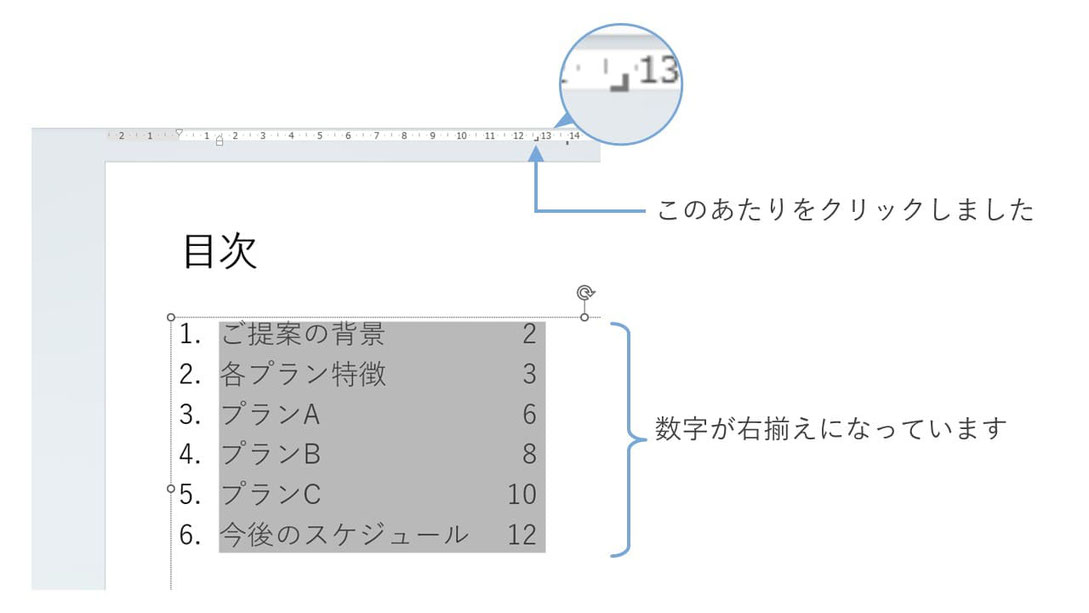
これで目次にページ番号を綺麗につけることができました。
【目次に点線(リーダー線)をつける方法】
テキストとページ番号の間の空白部分を選択します。
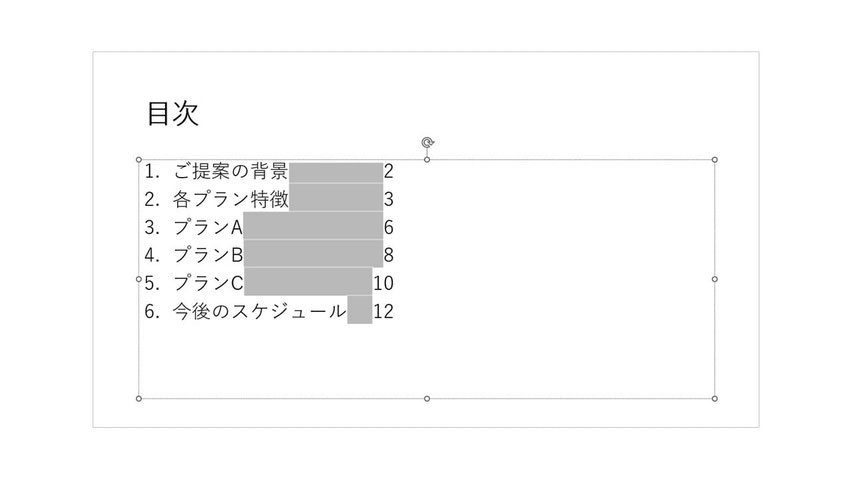
「ホーム」 タブのフォントのサイズや色を変えるあたりにある小さな矢印、「フォント」というのをクリックします。「Ctrl + T」でも表示できます。
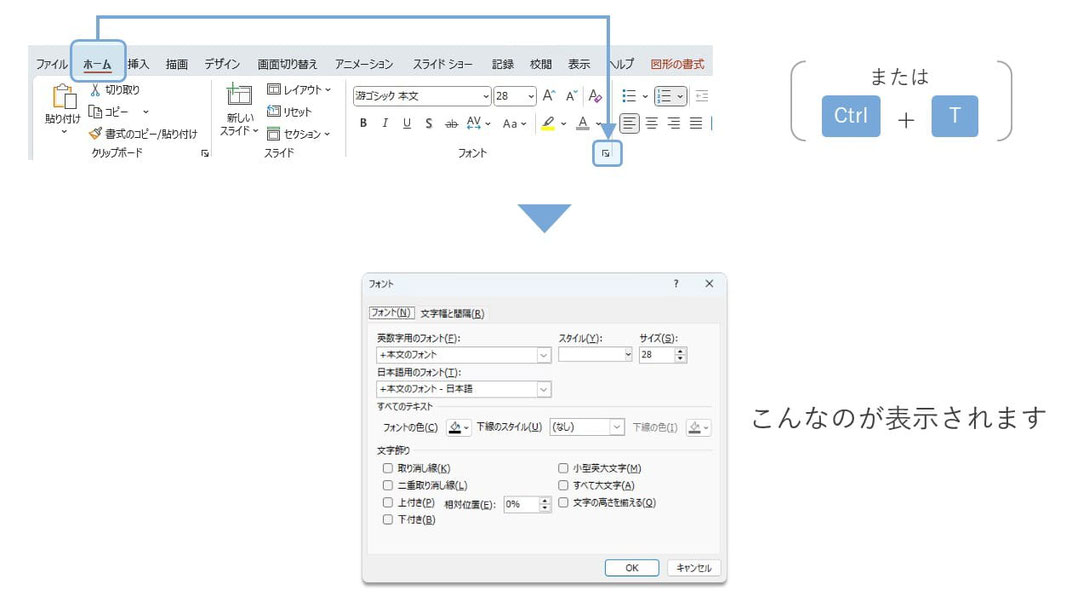
「下線のスタイル」で実戦や点線など好きな線を選びます「下線の色」も変えることができます。
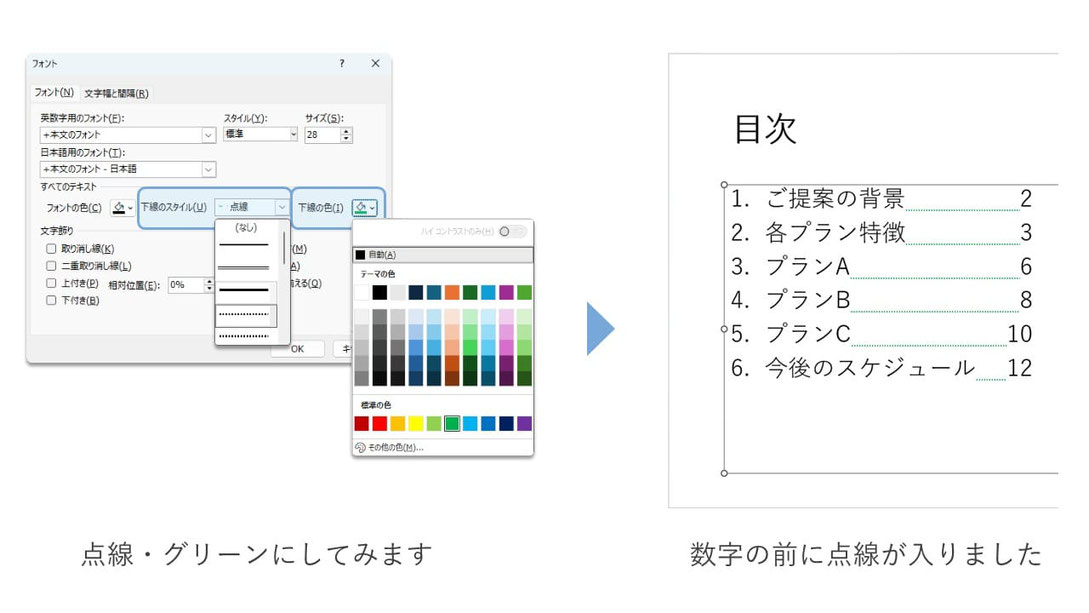
これで項目とページ番号の間にリーダー線がつきます。
「下線」であることに違和感をもし持たれるのであれば、もう一度「フォント」というさきほどの画面を出し、「文字飾り」の「上付き」というのをチェックし、「相対位置」を40~45%ぐらいにするとほぼ真ん中になります。
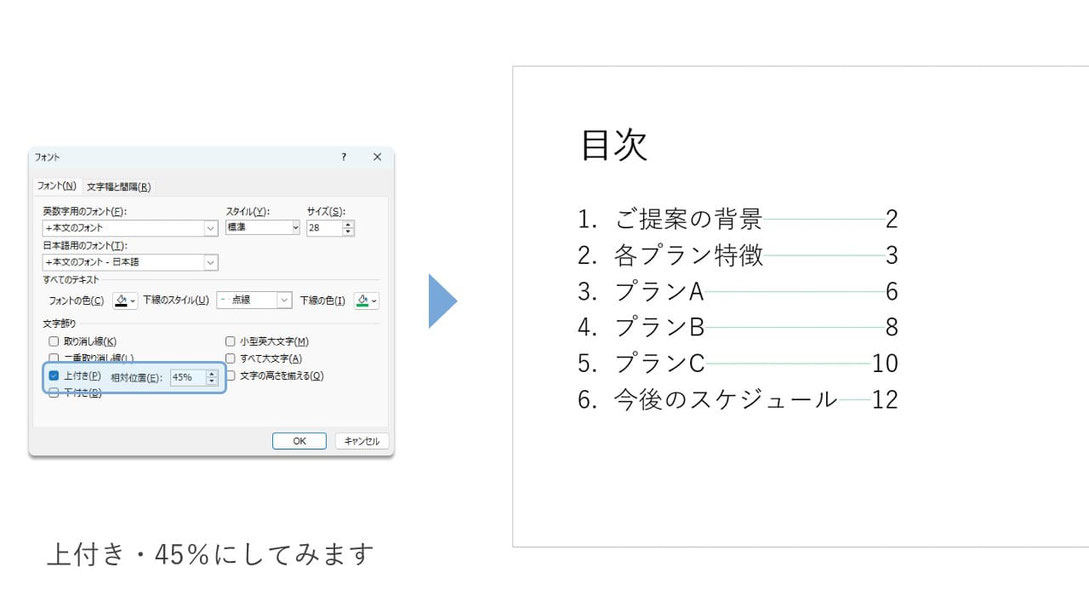
綺麗にできました。
【 プレゼン中に目次から任意のスライドに飛べるようにする方法】
目次にハイパーリンクを設定すると、プレゼン中に、画面上でクリック一つで任意のスライドに移動することができるようになります。
まず目次のスライドを標準画面で表示します。
次に、ハイパーリンクを設定したい目次の文字を選択し、「挿入」タブから「リンク」→「リンクを挿入」→「ハイパーリンクの挿入」の順でクリックします。(「Ctrl + K」で簡単に表示させることもできます)
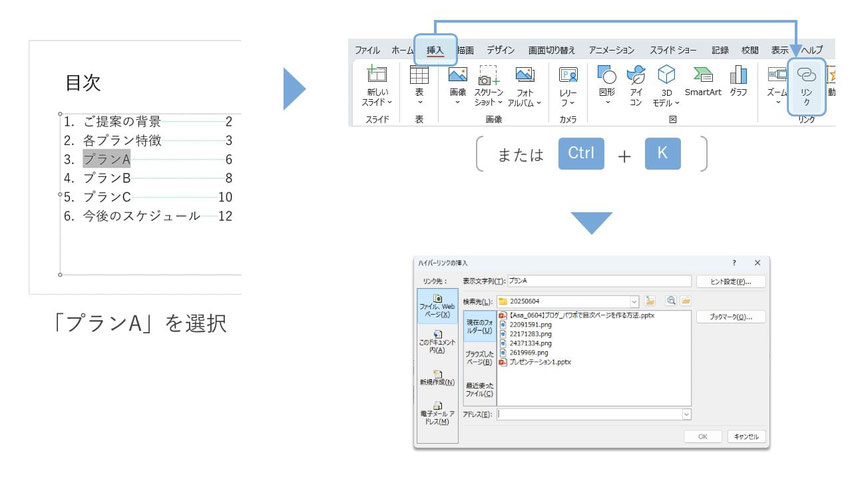
ダイアログボックスが表示されますので、【このドキュメント内】を選択します。最後に、リンク先として設定したいスライドを選択し、OKをクリックします。
これでリンクが挿入されます。
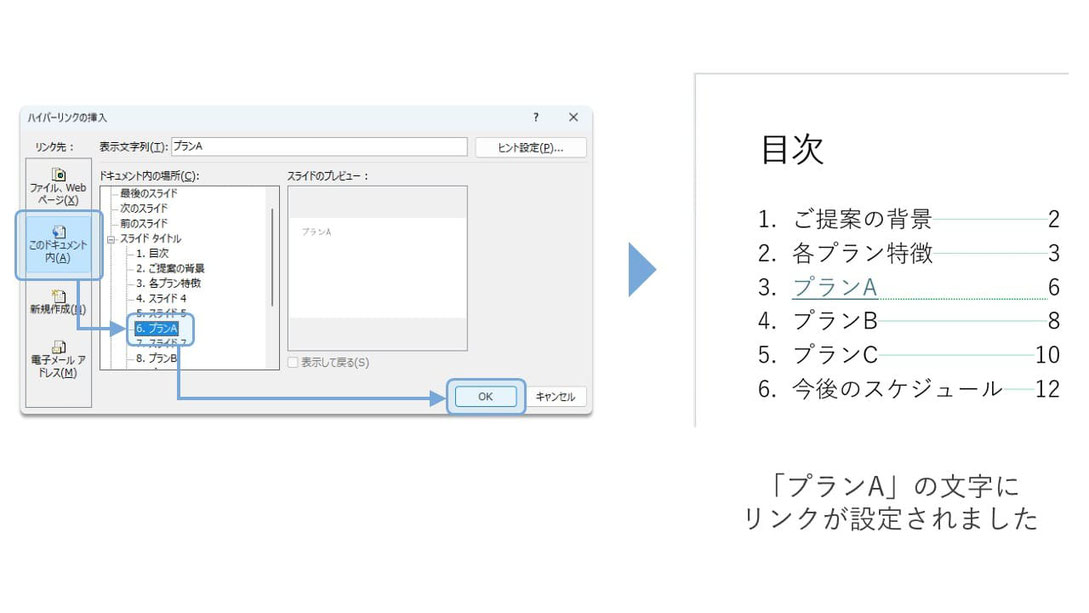
ハイパーリンクが正しく設定されているかを確認する場合には、Ctrlを押しながらハイパーリンクをクリックすることで確認できます。
パワポで見やすい目次スライドを作るデザインの原則
目次スライドは、内容を整理するだけでなく「資料の第一印象」を決める重要なデザイン要素です。特にビジネス資料では、視覚的な整理と読みやすさが評価に直結します。
ここでは、パワーポイント専門家の視点から “見やすく、構造が一目で伝わる目次” を作るためのデザイン原則 を解説します。
視線誘導を意識したレイアウト配置
人間の視線は 左上 → 右下 のZ型、または 左から右 → 上から下 の順で動きます。
この視線の流れを前提にレイアウトを組むと、自然と読みやすい目次になります。
視線の動きを利用してパワポ資料を見やすくするコツは、こちらの記事でも詳しく解説しています。
見やすいパワーポイントのレイアウトは「目の動き」も意識する。
■基本ルール
- タイトル「目次」は左上に配置(最初に認識される位置)
- 章タイトルは上から下へ並べる
- 行間は一定に保ち、要素間の距離を整える
■良くあるミス
- 中央揃えにしすぎて視線の動きが止まる
- 章タイトルの並びが不規則で読みづらい
- 余白が足りず窮屈な見た目になる
視線誘導を意識した配置は、初心者でも資料の完成度を大きく引き上げるポイントです。
パワポの目次スライドの配色・フォントの選び方
目次スライドは “派手” である必要はありません。ビジネス資料では、落ち着いて視認性の高い配色・フォントを用いることが基本です。
■推奨配色
- ベース:白または薄いグレー
- アクセント:ブランドカラー(青・緑など)
- 文字色:黒または濃いグレー
※背景と文字のコントラスト比が低いと視認性が落ちるため注意。
パワポ資料の色使いのコツについては、こちらの記事もご参照ください。
企画書などパワポの色使い・迷ったら「コーポレートカラー+グレー」で問題なし!
■フォント選びの基準
- サンセリフ(メイリオ、游ゴシック、Helvetica系など)
- 文字サイズはタイトル:28pt以上、章タイトル:20pt前後が目安
- 太字は強調箇所のみに限定する
フォントと配色を整えるだけで、資料の“整った印象”が際立ちます。
階層構造を正しく伝えるデザインルール
目次は章の構造を示すものです。
したがって、階層を視覚的に区別することが重要になります。
■階層を示す方法
- インデント(字下げ)で階層を分ける
- 番号の形式を変える(1 → 1-1 → 1-2)
- 文字サイズをわずかに調整する
- 行間を階層ごとに変える
階層が明確な目次は、資料全体の構造を瞬時に理解させることができます。
余白を生かしたシンプルデザインの作り方
“情報量が同じでも、余白を整えるだけで読みやすさは圧倒的に変わる”
これがスライドデザインの基本原則です。
■余白の取り方のコツ
- 上下左右に 20〜30pt程度の十分なマージンを確保する
- 行間は「1.4〜1.6倍」に設定
- 要素同士の距離は一定にする
- テキストを詰め込みすぎない
余白は「情報の呼吸スペース」です。シンプルな目次ほど、全体の印象がプロフェッショナルになります。
企業ブランドと統一感を持たせる方法
企業資料においては、デザイン統一が非常に重要です。目次スライドは資料の“顔”として、そのトーンを決定づける役割があります。
■ブランド統一の方法
- スライドマスターに企業カラーを反映する
- フォント規定(ゴシック/明朝/英字フォント)を統一
- ロゴ位置、フッター情報を統一
- 図形の角丸・罫線太さ・影など、細部のスタイルを統一
特にプレゼンの冒頭にある目次スライドが整っていると、資料全体に一貫性が生まれ、企業としての信頼感を高めます。
用途別の目次スライド構成例
資料の目的によって、最適な目次スライドの構成は異なります。同じ「目次」であっても、伝えたい内容、読み手の状況、資料の用途に応じて構成を調整すると、聞き手の理解度が飛躍的に向上します。
ここでは、実務で特に使用頻度が高い 3つの用途別 に、最適な目次構成の考え方を紹介します。
営業提案資料向けの目次構成
営業資料では 「短時間で、相手の関心を引く」ことが最優先です。
そのため、目次にはストーリー性を持たせることが重要です。
■推奨の章構成
- はじめに(目的の共有)
- 課題認識(相手側の現状・悩み)
- 提案内容(解決策)
- 導入効果(ベネフィット)
- 実施プロセス(導入ステップ)
- まとめ・次のアクション
■デザインのポイント
- 強調色(ブランドカラー)を使って「提案部分」を目立たせる
- 章タイトルは短く端的に
- アイコンを加えて“視覚的に理解しやすい”構成にする
営業資料では、目次の時点で「話の全体像」が相手に届いているかどうかが勝負になります。
研修・教育資料向けの目次スライド例
研修資料は、内容量が多く、複数の章を行き来することがよくあります。そのため、目次は 秩序・階層・進行管理が分かる構造にするのが適しています。
■推奨の章構成
- 本日のゴール
- 前提知識
- 基礎編
- 応用編
- 実践ワーク
- まとめ・質疑応答
■デザインのポイント
- 各章を番号だけでなく 区分色(例:青=基礎、緑=応用)で区別
- 章数が多い場合は2ページに分割し、(1/2)(2/2)と明記
- 一目で全体の流れが把握できる図解(タイムライン式)も有効
研修資料は、参加者が「どこまで進んでいるのか」を理解しやすい目次ほど評価が高くなります。
社内報告資料向けの目次スライド例
社内向け資料では、管理層・関係部署など複数のステークホルダーが読み手になります。そのため、ロジカルで透明性の高い構成が求められます。
■推奨の章構成
- 背景・目的
- 現状分析
- 課題整理
- 対応策・施策案
- スケジュール・体制
- まとめ・今後の方針
■デザインのポイント
- あえてシンプルで無駄のないレイアウトにする
- 数値やデータが多いことを想定し、清潔感のある配色(白+濃紺など)を使用
- 行間と余白を広めに取り、読みやすさを最優先にする
社内資料は、見た目よりも 整理された構造が重視されます。
プレゼンで目次は読み上げるべき?
「作成した目次はプレゼン中にそのまま読み上げるべきか?」
という疑問がネット上に多くみられました。
目次だけでなくプレゼン全体で言えることですが、基本的にプレゼンではパワーポイントに書いてあることをそのまま読み上げるのは避けましょう。章が多すぎる場合はそれだけで飽きられてしまうこともありますし、目次を読み上げていると、冒頭から「この人は読むだけのスタイルだな」を思わせてしまい、いい印象は与えられません。
書いてある目次をそのまま読み上げるのは無駄な時間と感じさせてしまうかもしれないので、やはり避けた方が無難ですね。
プレゼンの際は目次のページを見せながら、目次をそのまま読み上げるのではなく、その日のプレゼンの流れを簡潔に自分の言葉で伝えるのがいいと思います。
ただ、セミナーで講師などをされる際は別です。
目次を見せて、「今日はこんな話をする」と最初に説明した方が、聴衆も心の準備ができ、話に入りやすくなります。前述もしましたが、10章も20章もある場合はやめたほうがいいです。せいぜい、5章程度であれば、最初に説明した方が親切かと考えます。
パワーポイント資料に目次を入れる方法・まとめ
パワーポイントの目次スライドは、資料全体の構造を示す“最初のナビゲーション”として重要な役割を果たします。
必要な要素さえ押さえれば、初心者でも十分に「見やすく、伝わる」目次を作ることができます。
本記事で解説してきた主なポイントを振り返ると、以下の通りです。
● 目次の本質は「構造の見える化」
- 聞き手が内容を理解しやすくなる
- プレゼン全体の説得力が向上する
- 複雑な情報を整理して伝えられる
● 見やすい目次のデザイン原則を守る
- 視線誘導を意識した縦配置
- 配色・フォントの統一
- 階層構造を明確にする
- 余白をしっかり確保する
● 用途に合わせて最適な目次デザインは変わる
- 営業提案:ストーリー重視で関心を喚起
- 研修資料:進行管理しやすい構成
- 社内報告:ロジカルで透明性の高い配置
使い分けることで、資料はより効果的に機能します。
総じて、目次スライドは単なる “章立て一覧” ではなく、「聞き手が迷わないプレゼン」のための、最も重要な設計パーツのひとつです。
本記事で紹介した原則とテクニックを押さえることで、初心者でも“プロ品質”の目次を作成することができます。
筆者