
「パワーポイント(PowerPoint)で資料を作っているとき、難しい漢字や人名にふりがな(ルビ)を振りたいけれど、ボタンが見つからない!」
あなたも、このような経験はありませんか?
Wordにはホームタブに分かりやすく「ルビ」のボタンがあるのに、パワーポイントの画面をどれだけ探しても見当たらない……。もしかして、私のパワーポイントだけ機能が壊れているのでは? と不安になる方もいらっしゃるかもしれません。
結論から申し上げますと、現在のパワーポイントには、Wordのような「ワンクリックでルビを振る機能」は標準搭載されていません。
しかし、諦めないでください。機能がないからといって、ルビが振れないわけではありません。パワーポイントの操作に精通したプロフェッショナルたちは、いくつかの代替手段を使い分け、ルビを作成しています。
本記事では、パワーポイント研修講師でもある筆者が、パワーポイントでルビ(ふりがな)を振るための「3つの最適解」を徹底解説します。単なる操作方法だけでなく、「どの方法が一番効率的か?」「資料として美しく見せるデザインのコツは?」といった実務的なポイントまで踏み込んでご紹介します。この記事を読み終える頃には、あなたはどんな難読漢字もスマートに処理し、誰にとっても親切なプレゼン資料を作成できるようになっているはずです。
目次
【結論】パワーポイントには「ルビ(ふりがな)機能」が存在しない
なぜWordにはあるのにPowerPointにはないのか?
それでもルビが必要なシーンとは?
ルビを表示させるための3つの主要アプローチ
方法①【効率重視】カッコで書いてしまう
方法②【自由度No.1】テキストボックスを重ねてルビ(ふりがな)を作る
最もポピュラーな「テキストボックス重ね技」の手順
ズレない!崩れない!行間と配置を微調整するプロのコツ
方法③【機能拡張】「Microsoft Word Document」オブジェクトを埋め込む
オブジェクト挿入機能を使った高度な編集
メリットは「後から修正できる」こと、デメリットは?
【徹底比較】どの方法がベスト?状況別・推奨ルビ対応表
研修講師がおすすめする「一番実用的な方法」はこれだ
プレゼン資料として「見やすいルビ」にするためのデザイン・レイアウト術
黄金比は?親文字とルビの最適なフォントサイズ比率
読み手にストレスを与えない「余白」と「行間」の意識
UDフォント(ユニバーサルデザイン)とルビの相性
意外な落とし穴?パワーポイントでルビを扱う際の注意点とトラブルシューティング
アニメーションを設定する場合の挙動
PDF化した際の表示崩れや検索性について
縦書きテキストの場合のルビの振り方
まとめ
【結論】パワーポイントには「ルビ(ふりがな)機能」が存在しない
まず、前提となる事実を整理しておきましょう。多くのビジネスパーソンがここにつまずきます。
なぜWordにはあるのにPowerPointにはないのか?
「同じMicrosoft Office製品なのに、なぜ?」と思われるでしょう。これは、両者のソフトの「設計思想」の違いに起因していると思われます。
- Word(ワード): 文書作成ソフト。長文を読ませることが主目的であり、日本語組版のルール(縦書き、ルビ、禁則処理など)に高度に対応する必要がある。
- PowerPoint(パワーポイント): プレゼンテーションソフト。要点を視覚的に伝えることが主目的。スライド上の文字は「読む」よりも「見る」要素が強いため、細かい組版機能よりも、配置の自由度や図解機能が優先されている。
それでもルビが必要なシーンとは?
とはいえ、実際の日本のビジネス現場では、そうも言っていられません。私はこれまで多くの資料を作成してきましたが、以下のようなケースではルビが不可欠です。
| お客様や役員の氏名 | 読み間違いは許されません。 |
| 専門用語や業界用語 | 聴衆全員が専門家とは限りません。 |
| 地名や独自の固有名詞 | プレゼンの説得力を高めるには正確な情報伝達が必要です。 |
| 教育・研修資料 | 年齢層や知識レベルが異なる受講者が対象の場合。 |
「機能がない」で済ませるのではなく、工夫して「伝える努力」をすることも必要な場面があります。
方法①【効率重視】カッコで書いてしまう
これが一番簡単な方法です。
「ルビ」ということを忘れ、漢字の後ろにカッコで書いてしまう方法です。正確にはルビ、フリガナとは言えませんが、よほど、ちゃんと「漢字の上にルビを入れる必要がある」場合以外は、パワーポイントでは結構使われている方法です。
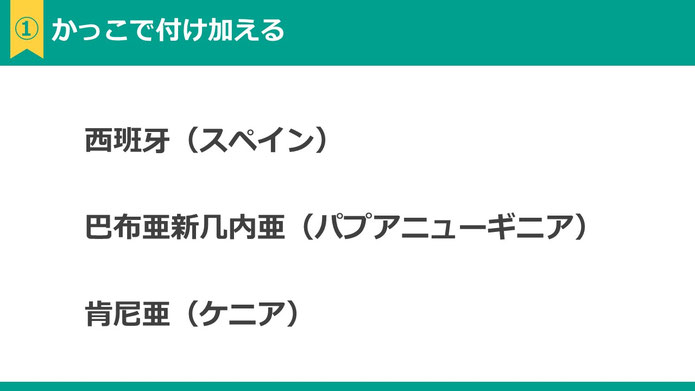
- 西班牙(スペイン)
- 巴布亜新几内亜(パプアニューギニア)
- 肯尼亜(ケニア)
のように、漢字のあとにカッコで付け加える方法です。
方法②【自由度No.1】テキストボックスを重ねてルビ(ふりがな)を作る
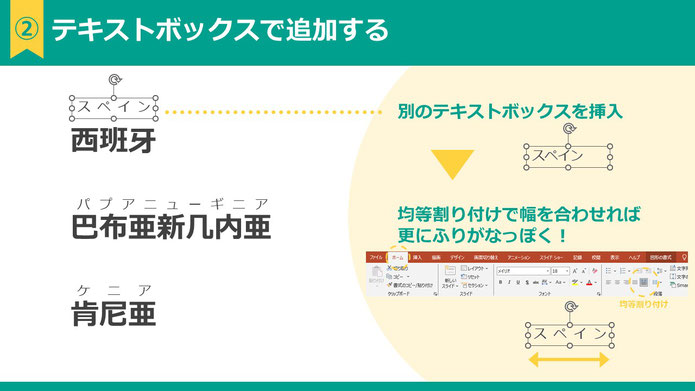
これは、ルビ用の小さな「テキストボックス」を新たに作成し、親文字(漢字)の上に物理的に配置する方法です。「なんだ、そんな原始的な方法か」と思われるかもしれませんが、実はプロのデザイナーや資料作成代行会社が最もよく使うのがこの方法です。なぜなら、デザインの自由度が圧倒的に高いからです。
-
親文字を入力する:
まず、スライド上に通常のテキストボックスで漢字(例:「西班牙」)を入力します。
-
ルビ用のテキストボックスを作る:
「挿入」タブ→「テキストボックス」→「横書き」を選択し、スライドの余白あたりをクリックします。
-
ふりがなを入力する:
ひらがな(例:「スペイン」)を入力します。
-
フォントサイズを調整する:
ルビの文字サイズを小さくします。一般的には親文字の50%〜60%程度が目安です(例:親文字が24ptなら、ルビは12pt〜14pt)。
-
親文字の上に移動させる:
ルビ用テキストボックスをドラッグして、親文字の真上に配置します。
また、図のようにテキストボックスを「左揃え」などではなく、「均等割り付け」にすると、親文字と幅を揃えることもできます。
ズレない!崩れない!行間と配置を微調整するプロのコツ
マウスのドラッグ操作だけで位置を合わせようとすると、「なんとなく真ん中」という曖昧な配置になりがちです。ここで研修講師直伝のテクニックを使います。
【テクニック1】「配置」機能でセンター合わせ
目分量に頼らず、機能を使いましょう。
- Shiftキーを押しながら、「親文字のボックス」と「ルビのボックス」の両方を選択します。
- 「図形の書式(またはホーム)」タブ→「配置」→「左右中央揃え」をクリック。
これで、ピタリと中央に揃います。
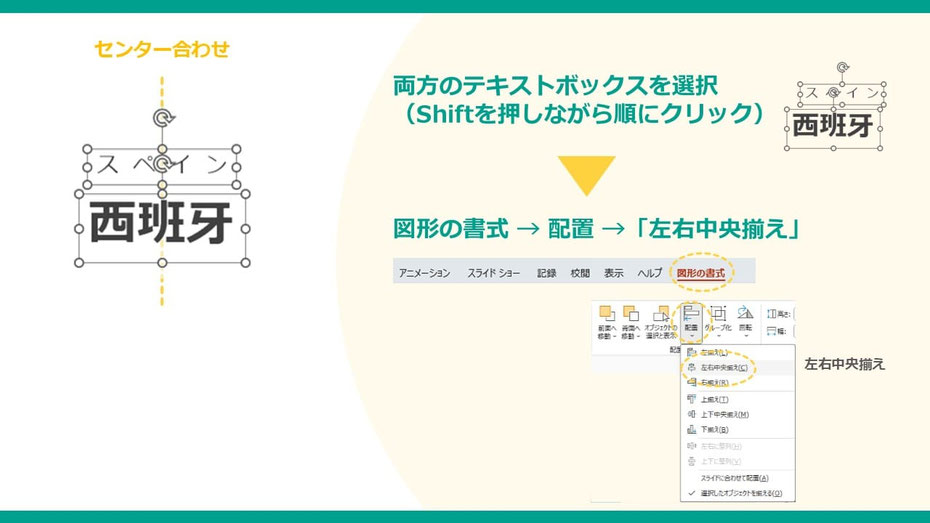
ただし、この方法は文章の中では使えません。
【テクニック2】微調整はキーボードで
マウスだと行き過ぎてしまう微調整は、キーボードの矢印キー(↑↓←→)を使いましょう。
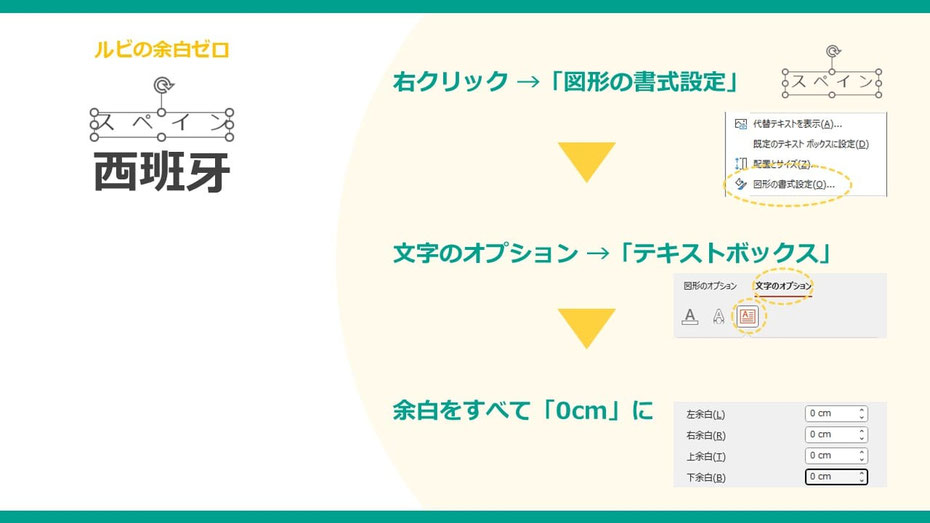
【テクニック3】テキストボックスの余白をゼロにする
テキストボックスにはデフォルトで内部に余白が設定されています。これがルビの位置合わせを邪魔することがあります。
- ルビのテキストボックスを右クリック→「図形の書式設定」。
- 「文字のオプション」→「テキストボックス」アイコンを選択。
- 「左余白」「右余白」「上余白」「下余白」をすべて「0cm」にします。
これで、文字ギリギリまでボックスが縮まり、狙った位置に配置しやすくなります。
方法③【機能拡張】「Microsoft Word Document」オブジェクトを埋め込む
3つ目は、PowerPointの中に「小さなWord」を埋め込んでしまうという、少し高度なテクニックです。
オブジェクト挿入機能を使った高度な編集
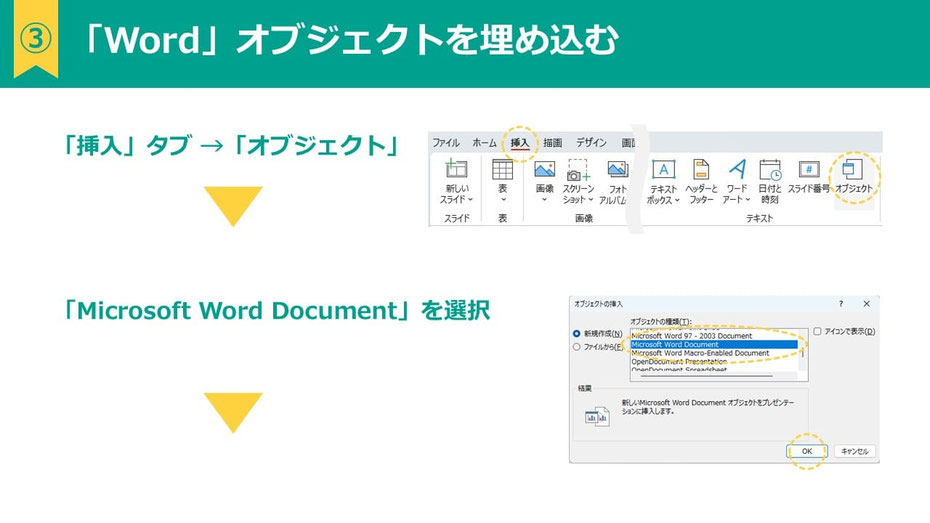
- PowerPointの「挿入」タブ→「テキスト」グループの「オブジェクト」をクリック。
- 「オブジェクトの挿入」ダイアログで「Microsoft Word Document(Microsoft Word 文書)」を選択してOK。
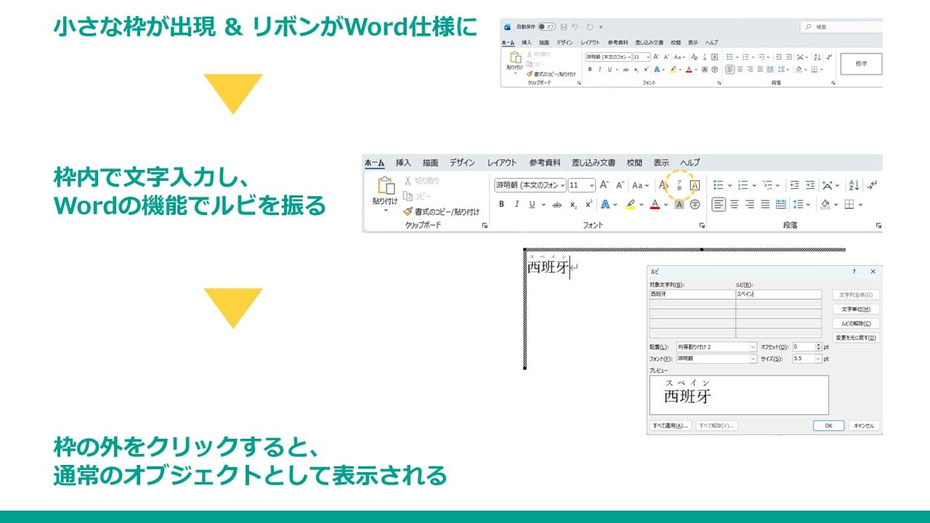
- スライド上に小さな枠が出現し、リボン(メニューバー)がWordのものに変わります。
- この枠の中で文字を入力し、Wordの機能を使ってルビを振ります。
- 枠の外(PowerPointのスライド部分)をクリックすると、編集モードが終了し、通常のオブジェクトとして表示されます。
メリットは「後から修正できる」こと、デメリットは?
この方法の素晴らしい点は、「ダブルクリックすればいつでも再編集できる」ことです。後から漢字を変えたり、ルビを修正したりすることが可能です。
しかし、デメリットも無視できません。
- ファイルサイズが重くなる: Wordの機能を埋め込むため、データ容量が増えます。
- 動作が不安定になることも: PCのスペックによっては、編集モードへの切り替えに時間がかかったり、フリーズの原因になったりすることがあります。
- 操作が煩雑: 微調整のたびにダブルクリックしてモードを切り替えるのは、急いでいる時にはストレスになります。
【徹底比較】どの方法がベスト?状況別・推奨ルビ対応表
ここまで3つの方法を紹介しましたが、「結局どれがいいの?」と迷う方もいらっしゃるでしょうね。
研修講師がおすすめする「一番実用的な方法」はこれだ
ズバリ、基本は「②テキストボックス重ね技」をおすすめします。
理由は「トラブルが最も少なく、見た目も整う」からです。
プレゼン資料は、急な修正が入ることが日常茶飯事です。「ここの文言を変えて」と言われたとき、オブジェクトだと修正に手間取ります。また、フォントや色をスライド全体のテーマに合わせるのも、テキストボックスが一番スムーズです。
まずはこの方法をマスターしましょう。
プレゼン資料として「見やすいルビ」にするためのデザイン・レイアウト術
ルビを振る技術的な方法は分かりました。ここからは、研修講師としてこだわってほしい「見やすさ(可読性)」についてお話しします。ただ振ればいいというものではありません。
黄金比は?親文字とルビの最適なフォントサイズ比率
デフォルトの設定やWordの自動設定任せにしていませんか?
スライドをスクリーンに投影した場合、小さすぎるルビは「ゴミ」のように見えてしまい、読めません。
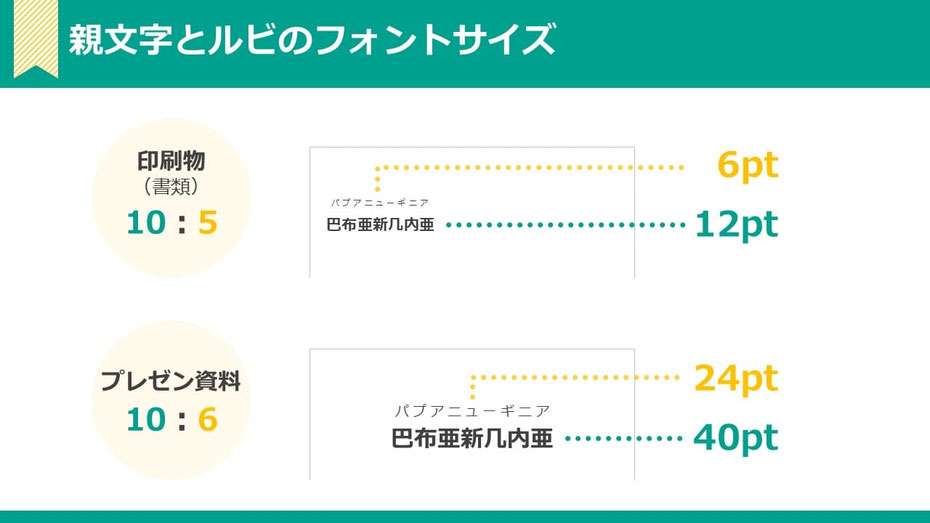
- 親文字:ルビ = 10:5 〜 10:6
この比率を意識してください。
印刷物(書類)のルビは親文字の50%(1/2)が基本ですが、プレゼン資料の場合は、少し大きめの60%程度に設定すると、後ろの席の人でも読みやすくなります。
(例:親文字40ptなら、ルビは20ptではなく24ptくらい)
読み手にストレスを与えない「余白」と「行間」の意識
ルビを振ると、どうしてもその行だけ上部に出っ張ってしまい、行間が詰まって見苦しくなります。
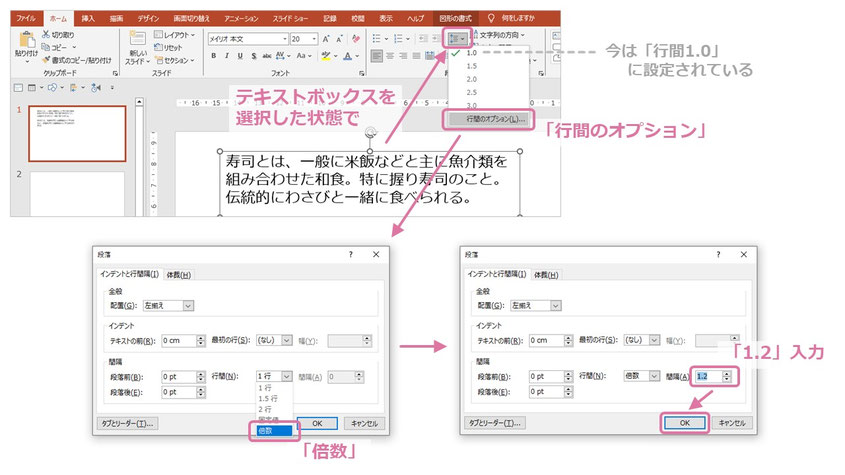
- 行間を広げる: ルビがある行を含む段落は、「行間」オプションで「1.2倍」や「1.5倍」など、少し広めに設定しましょう。
テキストボックスを選択した状態で、「行間」というボタンがあります。クリックすると「1.0」となっていることが確認できると思います。一番下、「行間のオプション」をクリックします。
「行間」というプルダウンで「倍数」をクリック。その右の「間隔」を「1.2」か「1.5」と打ち込んでみましょう。「OK」をクリック。
UDフォント(ユニバーサルデザイン)とルビの相性
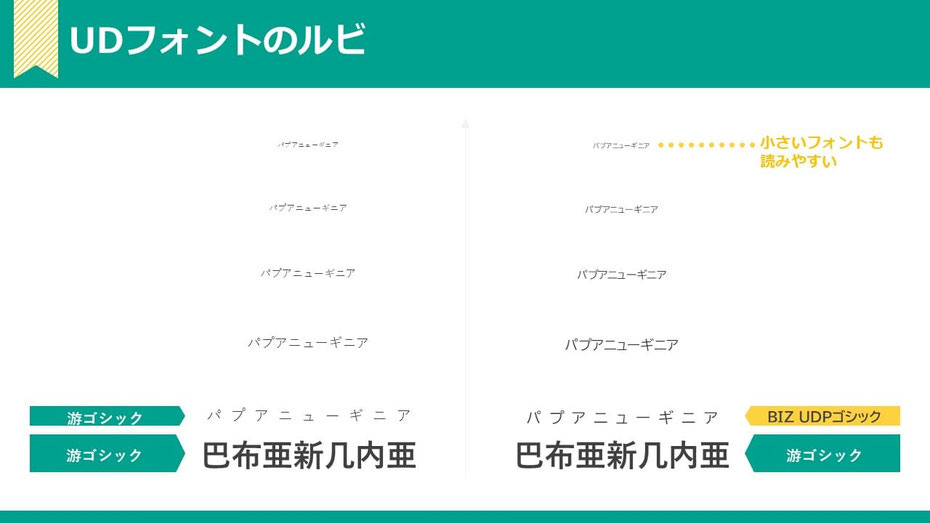
近のWindows(Windows 10以降)には標準搭載されている「BIZ UDPゴシック」などのUDフォント。これらは「読みやすさ」を科学的に研究して作られています。
UDフォントは文字のふところが広く、小さくても潰れにくいのが特徴です。ルビのような小さな文字にこそ、UDフォントを採用することで、視認性が劇的に向上します。親文字と同じフォントにする必要は必ずしもありません。ルビだけUDフォントにするのも一つのテクニックです。
意外な落とし穴?パワーポイントでルビを扱う際の注意点とトラブルシューティング
最後に、実務でよく遭遇するトラブルとその回避策をお伝えします。これを知っておくだけで、本番での冷や汗を防げます。
アニメーションを設定する場合の挙動
「テキストボックス重ね技」を使っていて、その文字にアニメーション(フェードインなど)をかけたい場合、注意が必要です。
グループ化していないと、「親文字だけ先に現れて、ルビが遅れて出てくる(あるいはその逆)」というおかしな状態になります。
必ず「グループ化(Ctrl + G)」をしてから、そのグループに対してアニメーションを設定してください。そうすれば、ルビと漢字が同時に動きます。
PDF化した際の表示崩れや検索性について
資料を配布するためにPDF化することがあります。
-
表示崩れ: 「③オブジェクト埋め込み」は、PDF変換時に予期せぬズレが生じることが稀にあります。「①カッコで書く」や「②テキストボックス」は比較的安定しています。
-
検索性: 「②テキストボックス」の場合、PDF上では「漢字」と「ルビ」が別のテキストとして認識されます。検索機能には引っかかりますが、コピー&ペーストするとテキストがバラバラになることがあります。
- 読み上げ機能: アクセシビリティの観点(視覚障害者用の読み上げソフトなど)では、ルビのテキストボックスは「本文とは無関係なテキスト」として読み上げられてしまう可能性があります。これが厳密に求められる場合は、ルビを使わず括弧書き「会議(かいぎ)」にするのが最も親切です。
縦書きテキストの場合のルビの振り方
縦書きスライドでルビを振りたい場合、「①カッコで書く」「②テキストボックス重ね技」となりますが、②の場合は配置の難易度が上がります。
縦書きのテキストボックスを作成し、親文字の「右側」に配置します。このとき、全角ひらがなを使うと文字間が間延びしやすいので、フォントの設定で「文字間隔」を詰める、「均等割り付け」にする、などして調整してください。
できる?できない?パワーポイントで漢字にルビ(ふりがな)を振る【まとめ】
パワーポイントで漢字にルビ(ふりがな)を振ることは、「機能としては存在しない」ものの、「工夫次第で可能」です。
記事のポイントを振り返ります。
- 基本かつ最強の方法は「テキストボックス重ね技」。
- *デザインにこだわるなら、ルビのサイズは親文字の50〜60%**を目指し、UDフォントを活用する。
プレゼンテーションの本質は「相手に伝えること」です。
ルビひとつにも「読み間違えないでほしい」「スムーズに理解してほしい」という、あなたの配慮が宿ります。その配慮は、きっと聞き手の心に届き、あなたのプレゼンの評価を高めてくれるはずです。
さあ、次のパワポ資料作成では、このテクニックを使って、誰よりも見やすく親切なスライドを作ってみてください。
筆者

パワーポイント資料作成代行します
- 見た目よくパワポが作れない・・・
- 忙しくて時間がない・・・
- そもそもパワポが苦手・・・
そんな皆さんに代わって、設立10年、累計1,000社以上の資料作成を手掛けてきた弊社が、企画書、プレゼンなど、御社のパワーポイント資料を作成します。
事前のご相談、お見積りは無料ですので、お気軽にお問合せ下さいませ。
