

パワーポイントで資料を作ろうとすると、なぜか見にくいスライドになってしまう──。
そんな悩みを抱えるビジネスパーソンは少なくありません。デザインに自信がなくても、特別なセンスがなくても、実は「基本的なルール」さえ押さえれば、誰でも分かりやすく伝わる資料を作ることができます。
本記事では、パワーポイント初心者がつまずきやすいポイントを整理しながら、デザイン・レイアウト・構成の“本当に役立つ基礎”を丁寧に解説します。
さらに、信頼性を強化するために、Microsoft や Nielsen Norman Group などの専門的な外部情報も適宜参照しています。
実務でそのまま使えるコツや時短テクニックも盛り込み、読み終える頃には「パワポは苦手」という意識が自然と薄れていくはずです。仕事の効率を上げたい方、伝わるプレゼンを目指したい方に向けて、実践的なノウハウを体系的にまとめています。
目次
パワーポイントが苦手な原因は“技術”より“考え方”
パワーポイントが苦手だと感じる多くの人は、「操作方法がわからないから難しい」と思いがちです。しかし実際には、複雑な操作を覚えていなくても、見やすいスライドは十分に作れます。苦手意識の正体は“技術不足”ではなく、スライドを作るときの“考え方の癖”にあります。
なぜ初心者のパワポは読みにくくなるのか
初心者のスライドが読みにくくなる理由の多くは、次のような“認識のズレ”にあります。
- 伝えたい内容を全部スライドに入れようとする
- 情報量が多いほど説得力が増すと勘違いしている
- 視覚的な整理よりも、文章の羅列を優先してしまう
読み手の立場からすると、情報が詰め込まれたスライドはどこを見ればいいのか分からず、負担が大きくなってしまいます。結果として「読みづらい」「伝わらない」プレゼンに繋がるわけです。
情報の詰め込みすぎが起こる根本要因
なぜ情報を詰め込みすぎてしまうのか。その原因は、スライドを「文章の代用品」と誤解していることにあります。
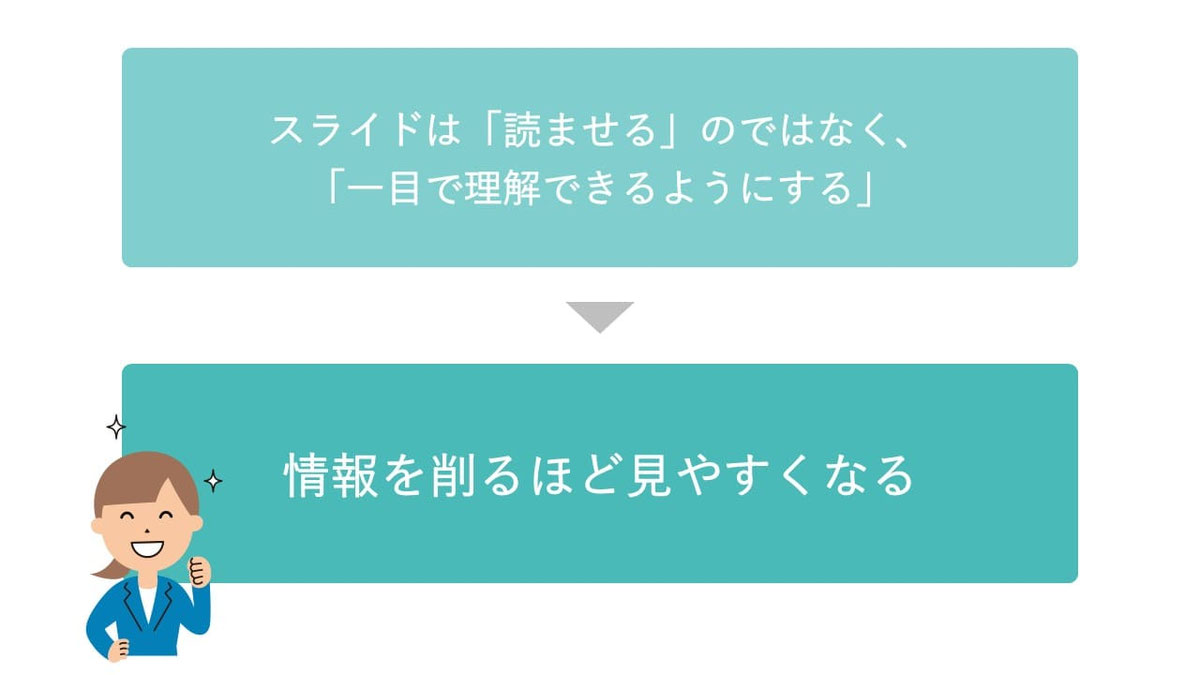
スライドは文書ではなく“視覚資料”です。本来は「読ませる」のではなく、「一目で理解できるようにする」ためのツールです。
しかし、重要な内容ほど説明を足したくなる心理が働き、結果として文章だらけのスライドが生まれてしまいます。
ここで大切なのは、「スライドは情報を削るほど見やすくなる」という逆転の発想です。
デザインセンスは不要、ルールの理解だけで改善できる理由
パワーポイントのデザインは、アート作品のような“センス勝負”ではありません。むしろ、一定のルールに沿って作ることで、誰でもプロのような見やすいスライドを作れます。
たとえば――
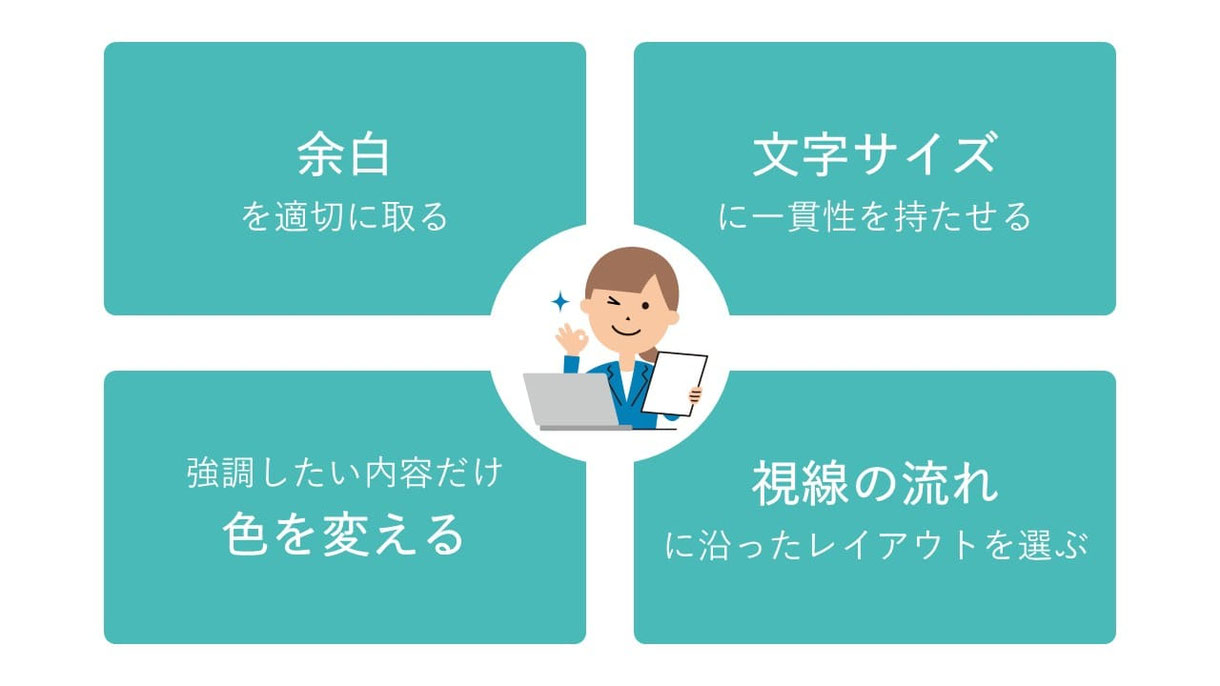
- 余白を適切に取る
- 文字サイズに一貫性を持たせる
- 強調したい内容だけ色を変える
- 視線の流れに沿ったレイアウトを選ぶ
これらはすべて「再現性のあるルール」です。
センスではなく、基本を守るだけで、読み手にとって格段に理解しやすい資料に変わります。
パワポが苦手な人ほど、この“ルールで作る”という考え方を押さえるだけで、劇的な改善が期待できます。
初心者でも使えるパワポデザインの基本原則
パワーポイントで見やすい資料を作るために必要なのは、複雑なテクニックではありません。初心者でもすぐに使える「基本原則」を理解するだけで、スライドの印象は大きく変わります。ここでは、デザイン経験ゼロでも成果が出る実践的な原則を解説します。
余白を味方にするレイアウト発想
読みやすいスライドは、情報を詰め込むよりも「空白の使い方」が上手です。余白があることで視線が整理され、情報が自然に理解しやすくなります。
スライド全体を眺めたときに「ところどころに呼吸できるスペースがあるか」を意識するだけで、印象が洗練されます。余白を恐れる必要はなく、むしろ見やすさのための最強の武器といえます。
視線の流れを作る「Z型・F型レイアウト」
視線誘導の原則は一般的なデザイン理論だけでなく、ユーザー行動研究でも裏付けられています。
世界的UX研究機関 Nielsen Norman Group による視線分析でも「F型パターン」が確認され、人は“左→右、上→下”の順で情報を追う傾向があると示されています。プレゼン資料においてもこの原則は高い再現性があります。
※参考:Nielsen Norman Group(視線解析)
「F型」のほかに「Z型」もよく知られています。
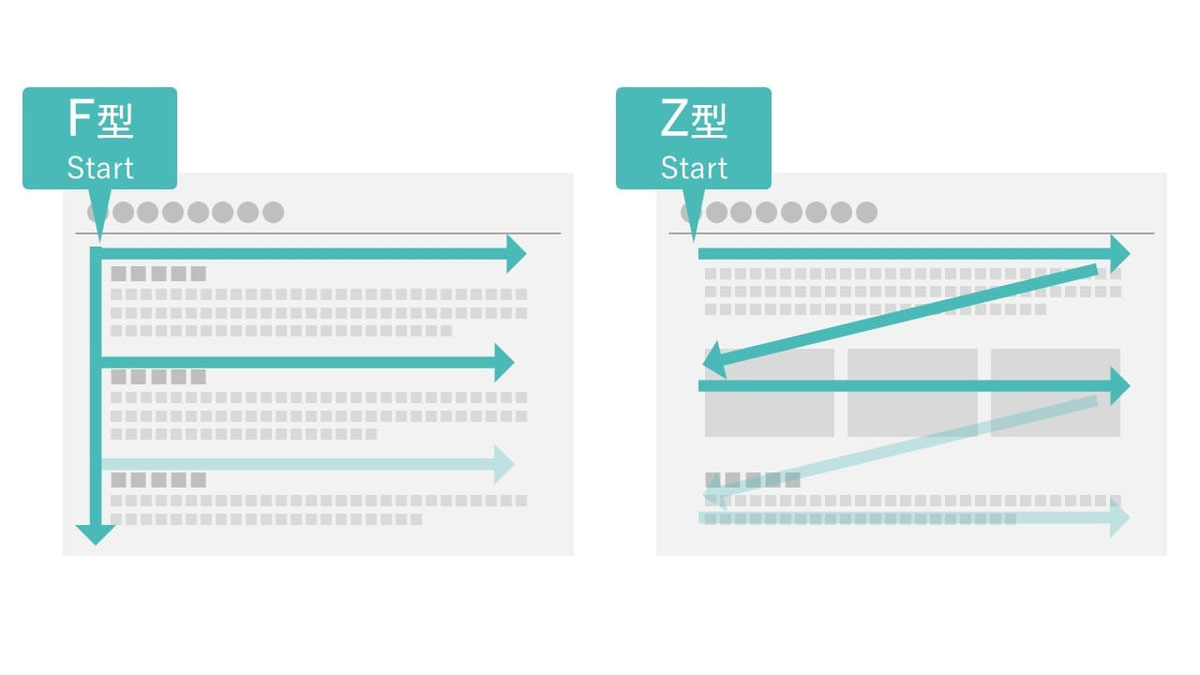
この視線の誘導の仕方は、下記記事で詳しく解説しています。
フォントは“用途固定”で悩みを消す
フォント選びに迷うと、スライド全体に統一感がなくなってしまいます。初心者に最も効果的なのは、「用途ごとにフォントを固定する」ことです。
タイトル・本文・強調の3種類だけで十分
フォントは多ければ多いほど視線が散ります。そこで、
- タイトル用
- 本文用
- 強調用
この3つを決めておくだけで迷いがなくなり、統一感が生まれます。一度設定を決めれば、毎回フォントを考える手間もなくなり、生産性も向上します。
フォントの選び方は、こちらの記事でサンプルも多く入れて解説しています。
配色は3色ルールで統一感をつくる
色の組み合わせが可読性に与える影響については、国立国会図書館がユニバーサルデザイン資料で
「背景と文字のコントラスト不足は読みやすさを大きく損なう」
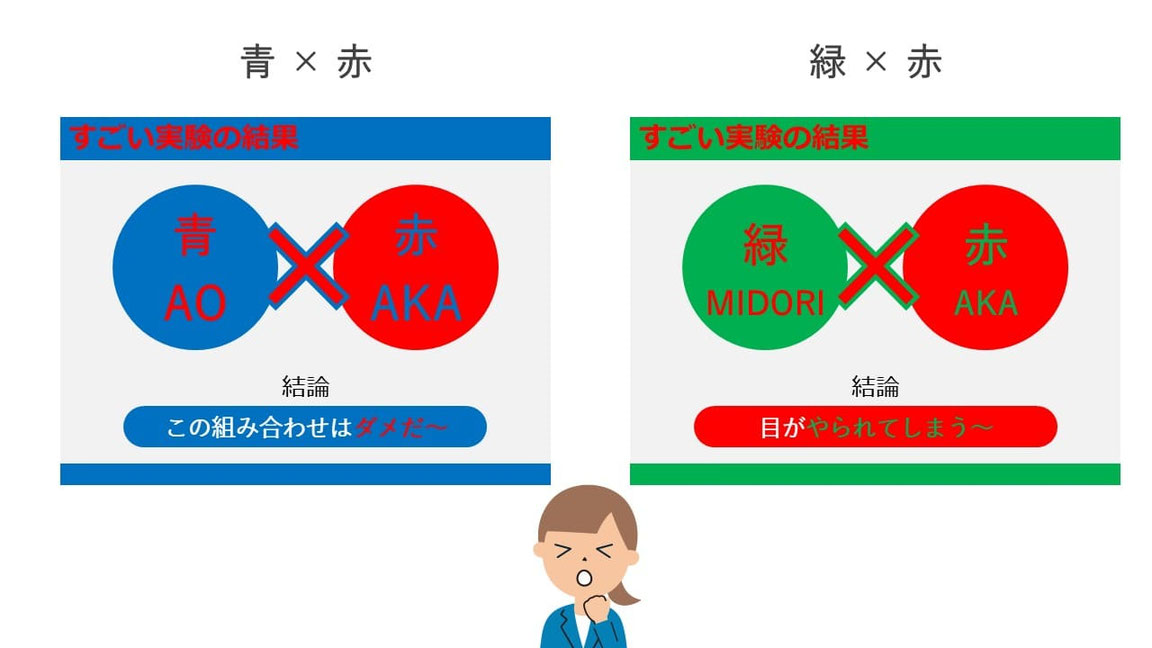
と指摘しています。 赤×緑などの色覚特性に配慮しない組み合わせも避けるべきとされています。
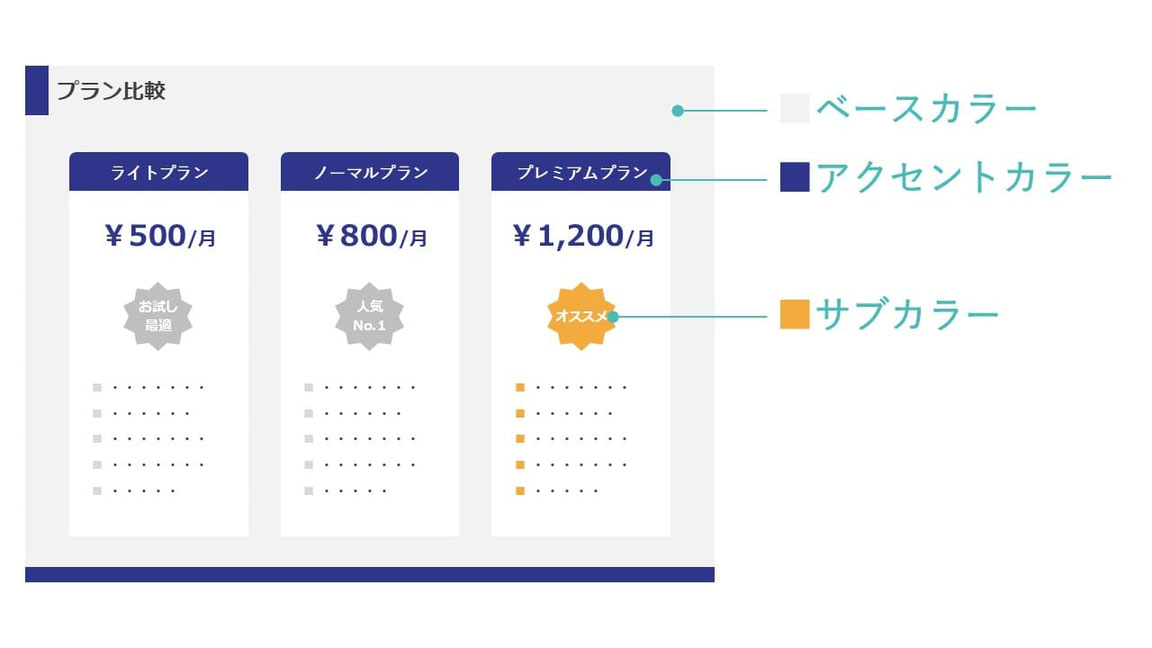
スライドの色を増やしすぎると、視線が迷い、情報の重要度が分かりにくくなります。理想は「3色以内」で配色を組み立てることです。
- ベースカラー(背景の主色)
- アクセントカラー(強調部分に使用する色)
- サブカラー(補助的に使う色)
色で情報の優先順位を見せる
スライドで色を使う目的は、装飾ではなく“情報の整理”です。
たとえば、
- 強調したいキーワードだけアクセントカラーにする
- 重要度の高い部分に一貫した色を使う
- ネガティブ要素は赤、ポジティブ要素は青
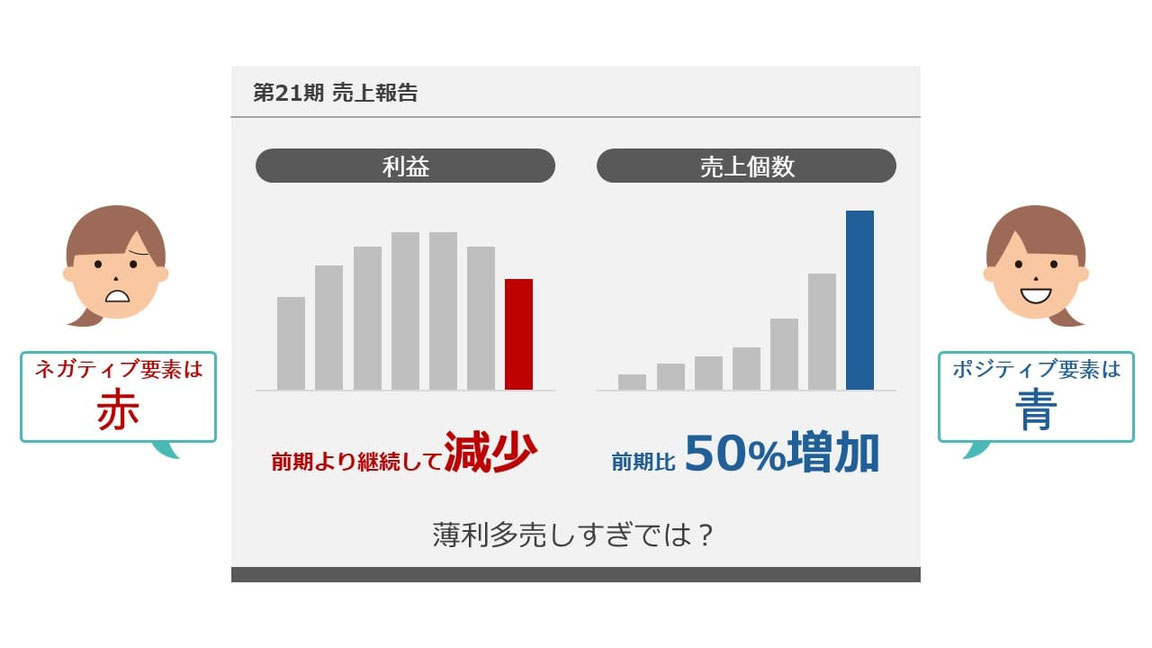
など、色に意味を持たせるだけで視線の流れがスムーズになります。重要なのは、色を「説明」ではなく「誘導」に使うことです。
絶対に使ってはいけない配色パターン
読みにくさの代表例として、
- 明度の低い背景に暗い文字色
- 彩度の高い色を多用した組み合わせ
などがあります。
特に「青 × 赤」「緑 × 赤」などの高コントラストの組み合わせは、目の負担が大きく、初心者が陥りがちな失敗のひとつです。
色の選び方ひとつで、印象だけでなく理解度も大きく変わるため、まずは3色ルールを軸に設計すると安定します。
見やすいスライドを作るためのレイアウト実践術
スライドを「読みやすく」「理解しやすく」するには、レイアウトの考え方が欠かせません。ここでは、初心者でもすぐ実践できて、見た瞬間に“整って見える”スライドに変わるレイアウトの具体的な技術を紹介します。
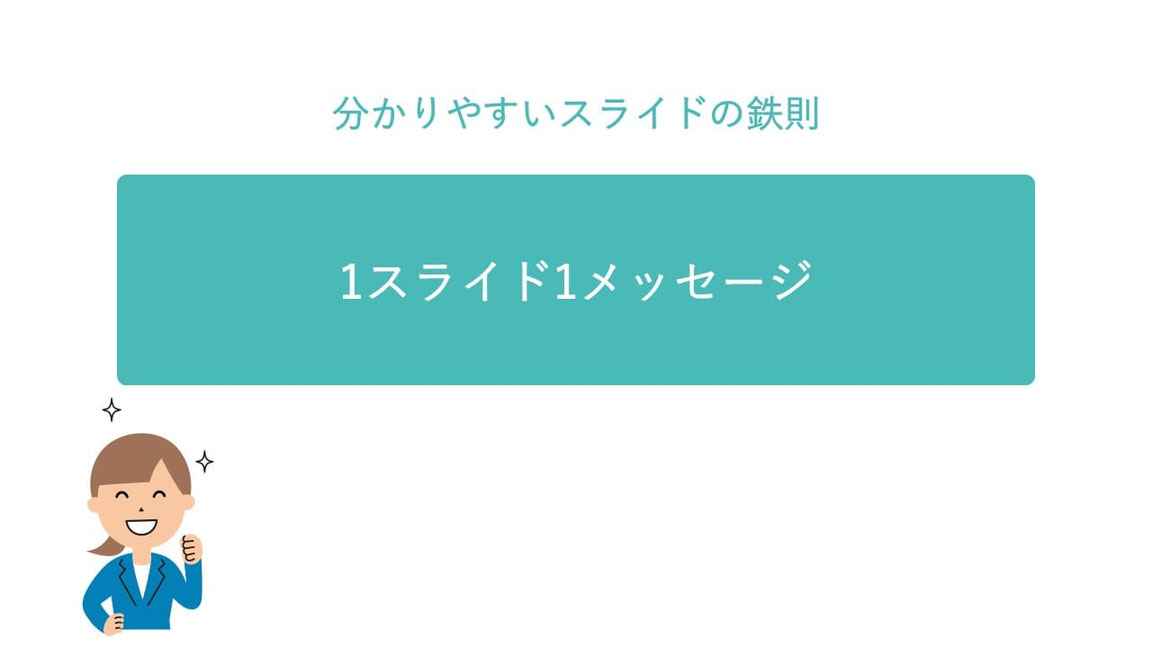
1スライド1メッセージの原則
見やすいスライドに共通するのは、ひとつのスライドで伝えている内容が明確である点です。「1スライドに1メッセージ」という原則を守るだけで、読み手の理解負荷が大きく下がります。
複数の主張を1枚に詰め込むと、視線が散らばり、ポイントが伝わりにくくなります。
迷ったときは、
「このスライドで、一番伝えたいことは何か?」
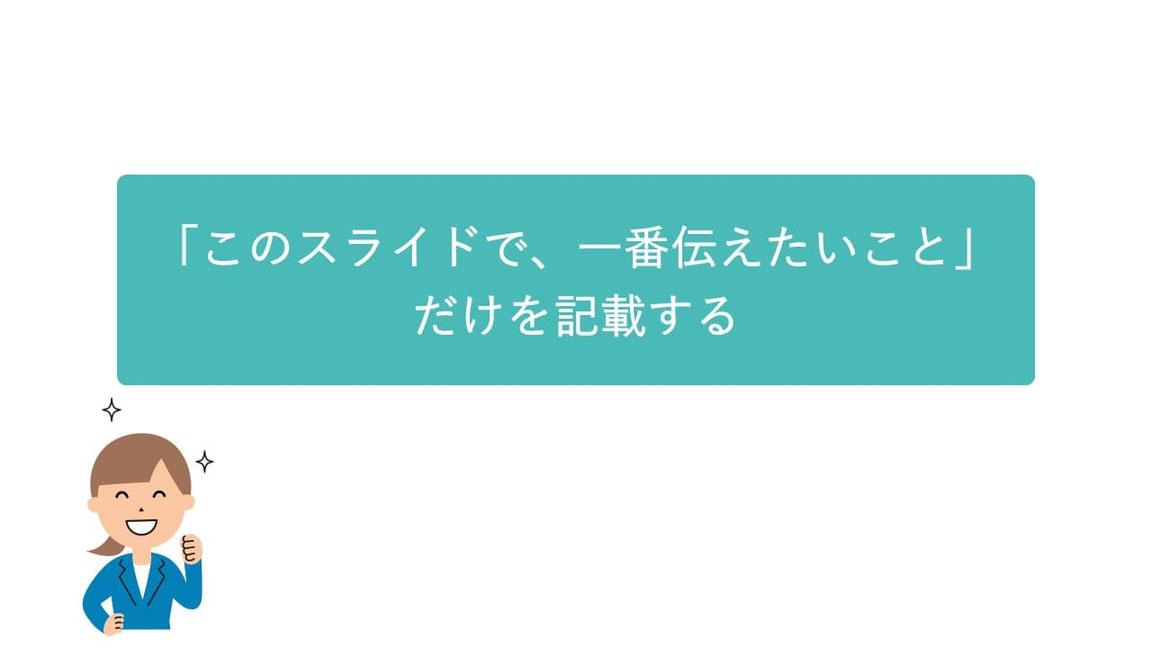
と問い、その内容だけを残すことで、スライドが一気に研ぎ澄まされます。
図形・アイコンの使い方
図形やアイコンは、情報を視覚的に整理するための道具です。ただ詰め込むのではなく、意味づけを持たせることで効果が最大化します。
具体例として、
- プロセスを見せるなら矢印
- 関係性を示すなら円形や囲み枠
といったように、目的に応じて形を選ぶのがポイントです。
余白を生かす配置と禁じ手の配置
良いレイアウトは、要素と要素の間に“意図のある距離”があります。適度な余白は、視線の流れを整え、理解しやすさを高めます。
一方で、初心者がやりがちな失敗は以下のようなものです。
- 図形の間隔がバラバラ
- 間隔が詰まりすぎ、広すぎ
などです。
これらは「デザインの4原則」として知られているセオリーの一種です。ノンデザイナーの方でもこれを意識するだけでぐっとセンスの良い資料が作れます。ほかにもありますが、下記記事で詳しく解説しています。
写真の選び方とトリミングのコツ
写真はスライドの印象を大きく左右する要素です。しかし、サイズや構図がバラバラだと、全体のバランスが崩れてしまいます。
選ぶべき写真の条件は、
- 明るさが均一
- 背景が雑然としていない
- テーマと意味的に関連している
など、視覚ノイズが少ないものが理想です。
さらに効果を引き出すために、被写体だけ残し、背景を消すなども非常に有効です。本来少しテクニックが必要だった加工ですが、現在は無料で背景を透過できるツールがあります。
箇条書きを“読みやすく”するプロの整形術
箇条書きは便利な反面、そのまま使うと「文字のかたまり」になりがちです。
読み手の視線をスムーズに誘導するには、次のポイントが有効です。
- 1行を短くする
- 行間をやや広めに取る
箇条書きもただ作ればいいということではなく、上記のような見せ方のコツがあり、そのために必要なテクニックもあります。
プレゼン資料を“プロっぽく”見せるデザインテクニック
パワーポイントのスライドは、ちょっとした工夫で「なんとなく素人っぽい」印象から、一気に「洗練されたプロの資料」へ変わります。難しいデザイン技術は必要ありません。ここでは、初心者が最短で“それっぽさ”を手に入れるためのポイントをまとめます。
タイトルスライドの黄金デザイン
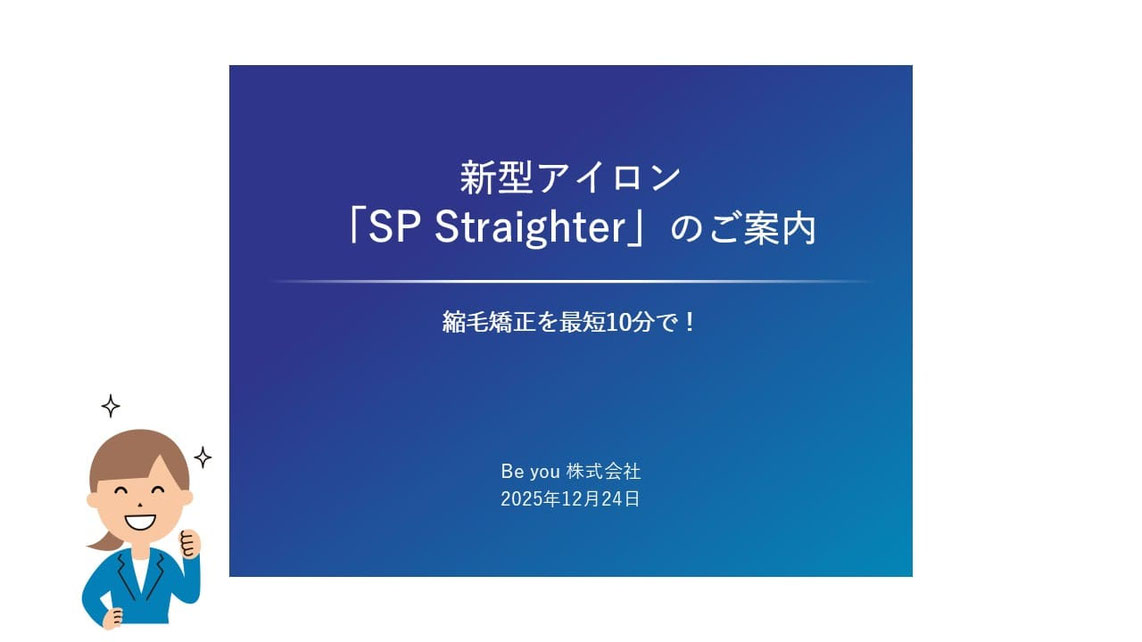
プレゼン資料の最初の1枚は、全体の印象を決める非常に重要なスライドです。シンプルであるほど洗練され、情報が整理されて見えます。
プロがよく使う基本構造は次の通りです。
- タイトルを大きく中央または左寄せ
- サブタイトル(副題)を控えめに配置
- 背景は単色、または淡いグラデーション
統一感を出すためのマスター設定
資料全体の統一感を整える方法として、Microsoft が公式に推奨しているのが スライドマスターの活用 です。
フォント、段落、色、配置などを“1か所で一括管理できる仕組み”で、ヘルプガイドでも「デザインの一貫性と効率化に効果的」と説明されています。
※参考:Microsoft 公式サポート(スライドマスターの概要)
マスター設定を使えば、
- フォント
- 色
- 段落スタイル
- 配置位置
などが資料全体で統一されます。
初心者ほど、マスター設定を使わずに各スライドごとにスタイルを調整してしまいがちですが、それが統一感を失う最大の原因です。まず最初にマスターを整えておけば、あとは内容を入れていくだけで「プロが作ったような資料」に近づきます。
ぜひこの機会に、下記記事も参考に、スライドマスターの使い方を覚えてください。
パワポが苦手な人のための時短テクニック
「パワポ作りに時間がかかりすぎる…」という悩みは、多くのビジネスパーソンが抱えています。しかし、基本の考え方と効率化の仕組みを取り入れるだけで、作業時間は驚くほど短縮できます。ここでは、初心者でもすぐに取り入れられる実践的な時短テクニックをまとめます。
ショートカットで操作スピードを3倍に
パワポの操作速度を上げる最短ルートは、よく使う動作をショートカットに置き換えることです。

ショートカットはたくさんありますが、まずは上記の5つぐらいを覚え、徐々に増やしていくことをお勧めします。作業効率が圧倒的に上がります。
以下のサイトに、効果的なショートカットを多数紹介しています。
デザインの“型”を保存して生産性を上げる
「毎回デザインに悩んで時間が消える」という人に最も効果的なのが、自分専用の“型(テンプレ)”を作っておくことです。
具体的には、
- タイトルスライド
- 見出し+本文のスライド
- 写真+テキストのスライド
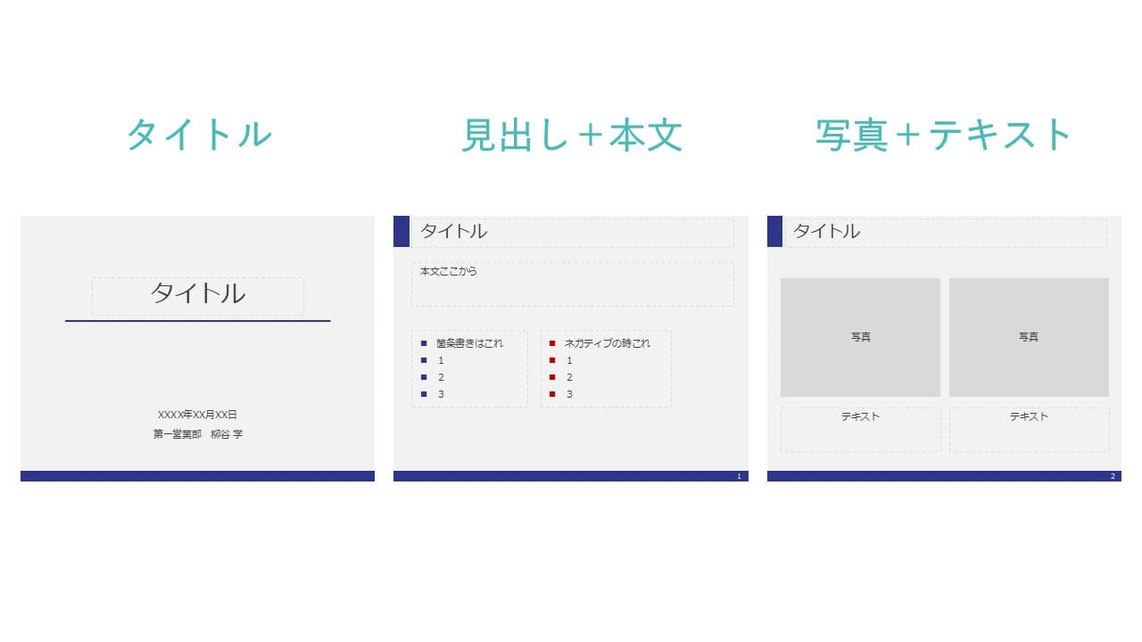
など、よく使うレイアウトを数種類だけ保存しておきます。資料を作るときは、この“型”に必要な内容を流し込むだけで、レイアウトをゼロから考える必要がなくなり、大幅に時間が短縮されます。
特に初心者は「レイアウトを考える時間」が長いため、型を用意しておくことは時短の効果が非常に高い方法です。
使える無料素材・アイコン・テンプレート集
イラストやアイコンなど、素材で悩むことも多いでしょう。人気のフリー素材サイトをいくつかブックマークに入れておくなどすれば、スライドの質を上げながら作業時間も短縮することができます。
以下のようなサービスは、無料かつ商用利用可能で、初心者でも扱いやすい素材が揃っています。
アイコン
写真
イラスト
素材の品質が良いだけで、スライドは自然と洗練されて見えます。時間も節約でき、デザインのストレスも減るため、積極的に活用したいポイントです。
以下の記事にフリー素材のサイトを多数掲載しています。
パワポで使える!おしゃれなフリー素材サイト10選【イラスト・写真】
まとめ:パワポの苦手意識は“ルール化”で消える
パワーポイントが難しく感じる最大の理由は、「どのように作れば良いか」という明確な基準が見えないことにあります。しかし、デザインもレイアウトも、実は“センス”ではなく“ルール”で成り立っています。今回紹介した内容は、初心者でも再現しやすい、確かな基礎の組み合わせです。
- 余白を恐れず、視線の流れを意識する
- 1スライド1メッセージで情報を整理する ・色やフォントを役割で固定し、統一感を出す
- 図形や写真は意味を持たせて配置する
- 強調は最小限に“狙って使う”
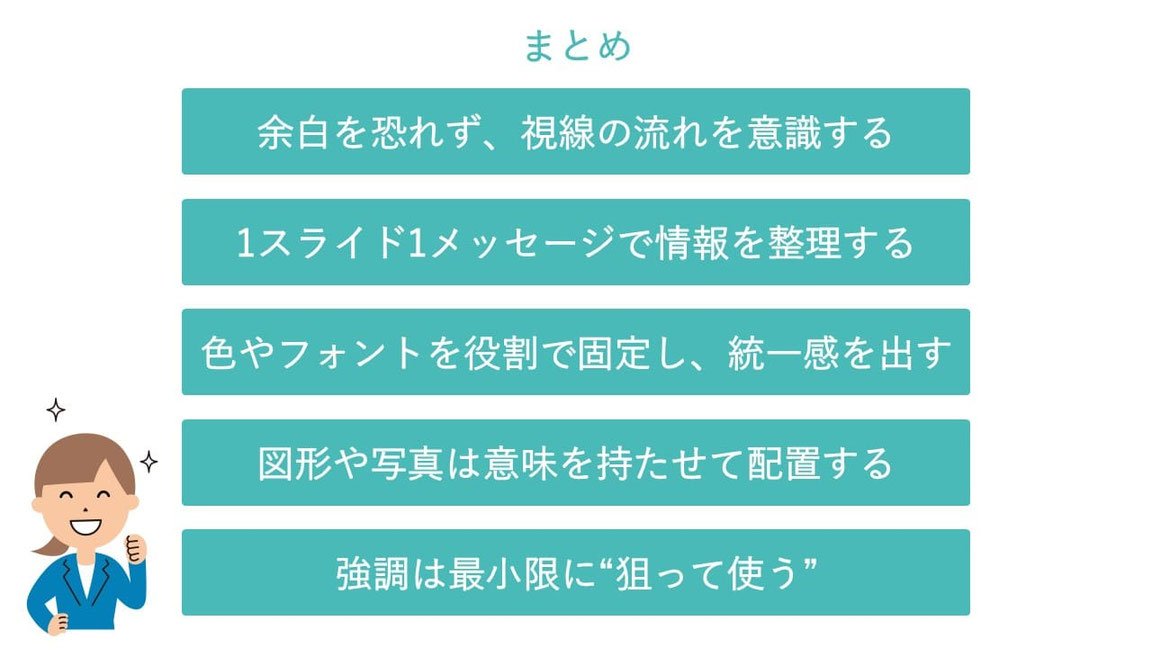
こうした定番のルールを1つずつ取り入れるだけで、スライドは確実に見やすく変わります。さらに、時短テクニックやマスター設定を組み合わせれば、作業効率も大きく向上します。
苦手意識は「作り方が曖昧な状態」から生まれます。逆に、明確なルールを持てば作業は迷いなく進み、結果として仕上がりも安定します。
パワーポイントは、正しい考え方と基本の積み重ねで誰でも上達できるツールです。今日から使えるコツを日常の仕事の中に少しずつ取り入れれば、必ず“伝わる資料”に近づいていきます。
当ブログ人気記事
筆者

コメントをお書きください